Tabee: Chrome-Tabs automatisch umbenennen, anpinnen, gruppieren und anpassen
Tabee: Tab Modifier ist eine kostenlose Open-Source-Erweiterung für Chrome, die automatisch verändert, wie Ihre Tabs aussehen und sich verhalten. Sie legen Regeln an, die auf eine URL passen (enthält, beginnt mit, endet mit, exakt oder Regex), und Tabee wendet sie auf jeden passenden Tab an: ein neuer Titel, ein eigenes Symbol, Anpinnen, eine Tabgruppe, Stummschalten, eine Bestätigung vor dem Schließen oder das Schließen von Duplikaten. Tabee hat 6.000 Nutzer, eine Bewertung von 4,9/5 im Chrome Web Store bei 39 Bewertungen, und der Code ist öffentlich auf GitHub.
★ 4,9/5 im Chrome Web Store, 39 Bewertungen6.000 NutzerOpen Source (MIT)
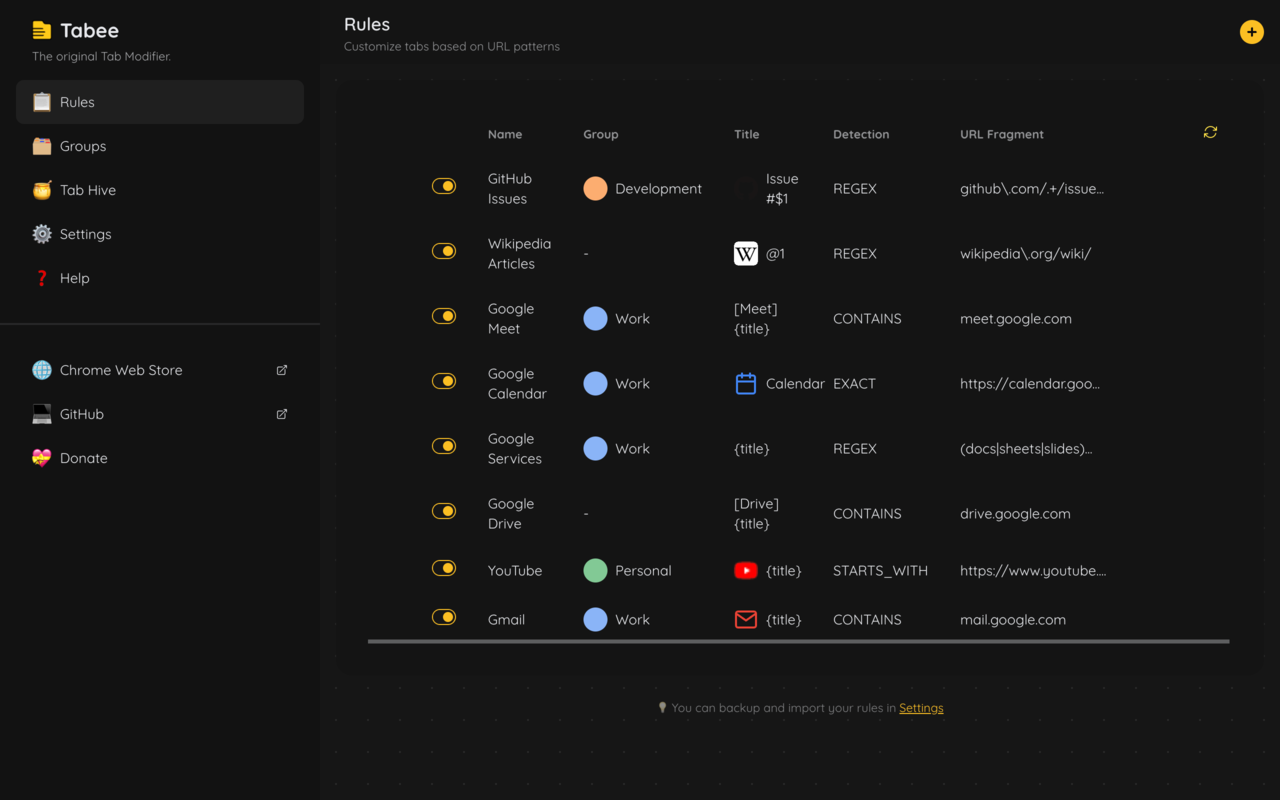
Die Regelliste: eine Zeile pro Regel, mit Gruppe, Titel, Detection und URL fragment.
Tabee stammt von einem Webentwickler, der bei identischen Tabs ständig den Überblick verlor: lokale, Staging- und Produktionsversion derselben Website, alle mit dem Titel „My awesome website“. Eine Regel, die [DEV], [STAGING] oder [PROD] vor den Titel setzt, löste das Problem, und daraus wuchs die Erweiterung. Sie erschien zuerst als Tab Modifier; Tabee ist dieselbe Erweiterung, neu aufgebaut.
In Tabee basiert alles auf Regeln. Wenn ein Tab geöffnet oder neu geladen wird, prüft Tabee seine URL von oben nach unten gegen Ihre Regeln und wendet die erste passende an. Ihre Regeln bleiben in Ihrem Browser.
Was Tabee kann
Tabs umbenennen
Ändern Sie den Titel eines beliebigen Tabs. Verwenden Sie {title} für den ursprünglichen Titel, {.css-selector}, um Text aus der Seite zu übernehmen, $1 für einen Teil der URL, den der URL matcher erfasst, und @1 für einen Teil des Titels, den der Title matcher erfasst. Für eine einmalige Änderung klicken Sie mit der rechten Maustaste irgendwo auf die Seite und wählen Rename Tab.
Beispielregel
Detection
Contains
URL fragment
localhost
Title
[LOCAL] {title}
Eine lokale Kopie Ihrer App erscheint als [LOCAL] My app.
Tab-Symbol (Favicon) ändern
Ersetzen Sie das Favicon einer Website durch einen der integrierten farbigen Punkte oder Chrome-Symbole, ein Emoji, eine Bild-URL oder ein Bild, das Sie direkt in das Feld einfügen (es wird automatisch in Base64 umgewandelt).
Beispielregel
Detection
Contains
URL fragment
staging.yourapp.com
Title
[STAGING] {title}
Icon
bullets > bullet-amber
Tabs automatisch anpinnen
Pinnen Sie einen Tab an, sobald er sich öffnet, für die Websites, die Sie immer griffbereit haben: E-Mail, Kalender, Dokumentation.
Beispielregel
Detection
Contains
URL fragment
/docs/
Pinned
ON
Tabs automatisch gruppieren
Legen Sie benannte Tabgruppen mit einer Farbe an und schicken Sie passende Tabs hinein. Tabee nutzt die Tabgruppen von Chrome selbst, Sie können sie also weiterhin von Hand minimieren, verschieben oder umbenennen.
Beispielregel
Detection
Contains
URL fragment
app.yoursite.com
Title
[PROD] {title}
Group
Production
Tabs vor versehentlichem Schließen schützen
Ein geschützter Tab fragt nach einer Bestätigung, bevor er geschlossen oder neu geladen wird. Chrome zeigt diesen Dialog erst an, wenn Sie mit der Seite interagiert haben (hineingeklickt oder etwas eingetippt).
Beispielregel
Detection
Starts with
URL fragment
https://docs.google.com/document/
Protected
ON
Nur einen Tab pro Website behalten
Ist Unique aktiviert, schließt Tabee einen zweiten Tab, der auf die Regel passt, als Duplikat. So behalten Sie genau einen Gmail- oder Dashboard-Tab.
Beispielregel
Detection
Starts with
URL fragment
https://mail.google.com
Unique
ON
Tabs automatisch stummschalten
Schalten Sie jeden Tab einer Website stumm, sobald er sich öffnet, etwa bei Video- oder Social-Media-Seiten, die von selbst Ton abspielen.
Beispielregel
Detection
Contains
URL fragment
youtube.com
Muted
ON
Tab Hive: inaktive Tabs schließen und später wiederherstellen
Optional. Tab Hive schließt Tabs, die Sie eine bestimmte Zeit nicht genutzt haben (standardmäßig 30 Minuten), und bewahrt sie nach Domain gruppiert in einer Liste in der Seitenleiste auf, die Sie durchsuchen und aus der Sie sie wiederherstellen können. Angepinnte Tabs werden übersprungen, und über das Kontextmenü können Sie eine Domain oder URL ausschließen.
Spot Search: jeden Tab und jedes Lesezeichen finden
Drücken Sie Alt+Shift+E (Cmd+Shift+E auf dem Mac), um alle offenen Tabs und Lesezeichen nach Titel, URL oder Name der Tabgruppe zu durchsuchen. Mit den Pfeiltasten und der Eingabetaste springen Sie zum Ergebnis.
Alle Fenster zusammenführen
Drücken Sie Alt+Shift+W (Cmd+Shift+W auf dem Mac) oder nutzen Sie das Kontextmenü, um alle offenen Fenster im aktuellen Fenster zusammenzuführen. Die Tastenkombinationen lassen sich unter chrome://extensions/shortcuts ändern.
Lightweight mode
Deaktivieren Sie Tabee für ausgewählte Domains oder URL-Muster, für die Regeln, für Tab Hive oder für beides, damit aufwendige Web-Apps unangetastet bleiben.
Import, Export und Designs
Exportieren Sie Ihre Regeln und Gruppen als JSON-Datei, um sie zu sichern oder weiterzugeben, und importieren Sie eine Datei, um sie mit Ihren Regeln zusammenzuführen oder diese zu ersetzen. Die Optionsseite gibt es in sieben Designs: Tabee, Dim, Dark, Halloween, Light, Cupcake und Valentine.
So funktioniert eine Tabee-Regel
Name: eine Bezeichnung, um die Regel in Ihrer Liste wiederzufinden.
Detection: wie die URL verglichen wird. Contains (enthält, Standard), Starts with (beginnt mit), Ends with (endet mit), Exact (exakt) oder Regex.
URL fragment: der Text oder das Muster, nach dem gesucht wird, zum Beispiel github.com oder https://mail.google.com.
Aktionen: eine beliebige Kombination aus Titel, Symbol, Gruppe, angepinnt, geschützt, einmalig und stummgeschaltet.
Die Regeln werden beim Öffnen oder Neuladen eines Tabs von oben nach unten geprüft; die erste passende gewinnt. Setzen Sie spezielle Regeln also über allgemeine.
Chrome selbst bietet keine Möglichkeit, einen Tab umzubenennen. Mit Tabee klicken Sie für eine schnelle Änderung mit der rechten Maustaste irgendwo auf die Seite und wählen Rename Tab. Damit die Website jedes Mal umbenannt wird, öffnen Sie Tabee, legen eine Regel mit Contains und der Domain der Website an und geben den neuen Titel ein; mit {title} bleibt der ursprüngliche Titel in Ihrem enthalten.
Legen Sie eine Tabee-Regel an, die auf die Website passt, und wählen Sie ein Symbol: einen integrierten farbigen Punkt oder ein Chrome-Symbol, ein Emoji, eine Bild-URL oder ein Bild, das Sie in das Symbolfeld einfügen. Das neue Symbol ersetzt das Favicon in der Tableiste bei jedem Laden der Website.
Legen Sie eine Regel mit Starts with und https://mail.google.com an und aktivieren Sie Pinned. Jeder Gmail-Tab wird angepinnt, sobald er sich öffnet. Aktivieren Sie zusätzlich Unique, wenn Tabee überzählige Gmail-Tabs schließen soll.
Legen Sie auf der Seite Groups von Tabee eine Gruppe an (zum Beispiel „Arbeit“ in Blau). Fügen Sie dann pro Website eine Regel hinzu, etwa Containsdocs.google.com, und wählen Sie diese Gruppe. Neue Tabs dieser Website landen automatisch in der Gruppe. Eine einzige Regex-Regel wie (docs|sheets|slides)\.google\.com deckt mehrere Websites auf einmal ab.
Aktivieren Sie Protected in einer Regel für diese Website. Chrome fragt dann nach einer Bestätigung, bevor der Tab geschlossen oder neu geladen wird. Chrome zeigt diesen Dialog erst an, nachdem Sie in die Seite geklickt oder etwas eingetippt haben. Das ist eine Regel des Browsers, keine Einstellung von Tabee.
Legen Sie eine Regel mit Contains und der Domain der Website an, zum Beispiel youtube.com, und aktivieren Sie Muted. Jeder Tab dieser Website öffnet sich stummgeschaltet; über das Menü des Tabs können Sie den Ton trotzdem einschalten.
Geben Sie jeder Umgebung eine eigene Regel: Containsstaging.yourapp.com mit dem Titel [STAGING] {title} und einem orangegelben Punkt als Symbol, und Containsyourapp.com mit [PROD] {title} und einem roten Punkt. Setzen Sie die Staging-Regel über die Produktionsregel, denn die erste passende gewinnt.
Wo sich Tabee unter den Tab-Erweiterungen einordnet
Tab-Erweiterungen lösen unterschiedliche Probleme. Tabee ist ein Tab-Modifier: Er verändert anhand von Regeln, wie jeder offene Tab aussieht und sich verhält. Workspace- und Sitzungsmanager wie Workona, Toby, OneTab oder Tab Session Manager speichern Gruppen von Tabs und öffnen sie wieder. Beide ergänzen sich.
Art von Tool
Was es macht
Beispiele
Die richtige Wahl, wenn
Tab-Modifier
Benennt Tabs automatisch um, ändert ihr Symbol, pinnt, gruppiert, stummschaltet und schützt sie, nach Regeln auf die URL
Tabee
Sie viele Tabs offen haben und sie erkennen und ordnen wollen, ohne es von Hand zu tun
Workspace-Manager
Speichert Gruppen von Tabs als Workspaces oder Sammlungen, zwischen denen Sie wechseln können
Workona, Toby
Sie zwischen Projekten wechseln und eine ganze Gruppe von Tabs auf einmal wieder öffnen wollen
Tab-Liste
Macht aus offenen Tabs eine Liste, die Sie später wiederherstellen können
OneTab
Sie Dutzende Tabs parken und vorerst schließen wollen
Sitzungsmanager
Speichert ganze Fenster und Sitzungen und stellt sie wieder her
Tab Session Manager
Sie Momentaufnahmen Ihrer Fenster für später wollen
Wählen Sie Tabee, wenn es darum geht, Tabs zu finden und zu erkennen: identische Titel, Websites, die Sie immer anpinnen, versehentlich geschlossene Tabs, Duplikate, laute Tabs. Tabee speichert keine Workspaces und keine benannten Sitzungen.
Sie können Tabee mit einem Sitzungs- oder Workspace-Manager kombinieren. Tabee greift bei jedem Tab ein, sobald er lädt, sodass auch von einer anderen Erweiterung wieder geöffnete Tabs Ihre Titel, Symbole und Gruppen erhalten.
Screenshots
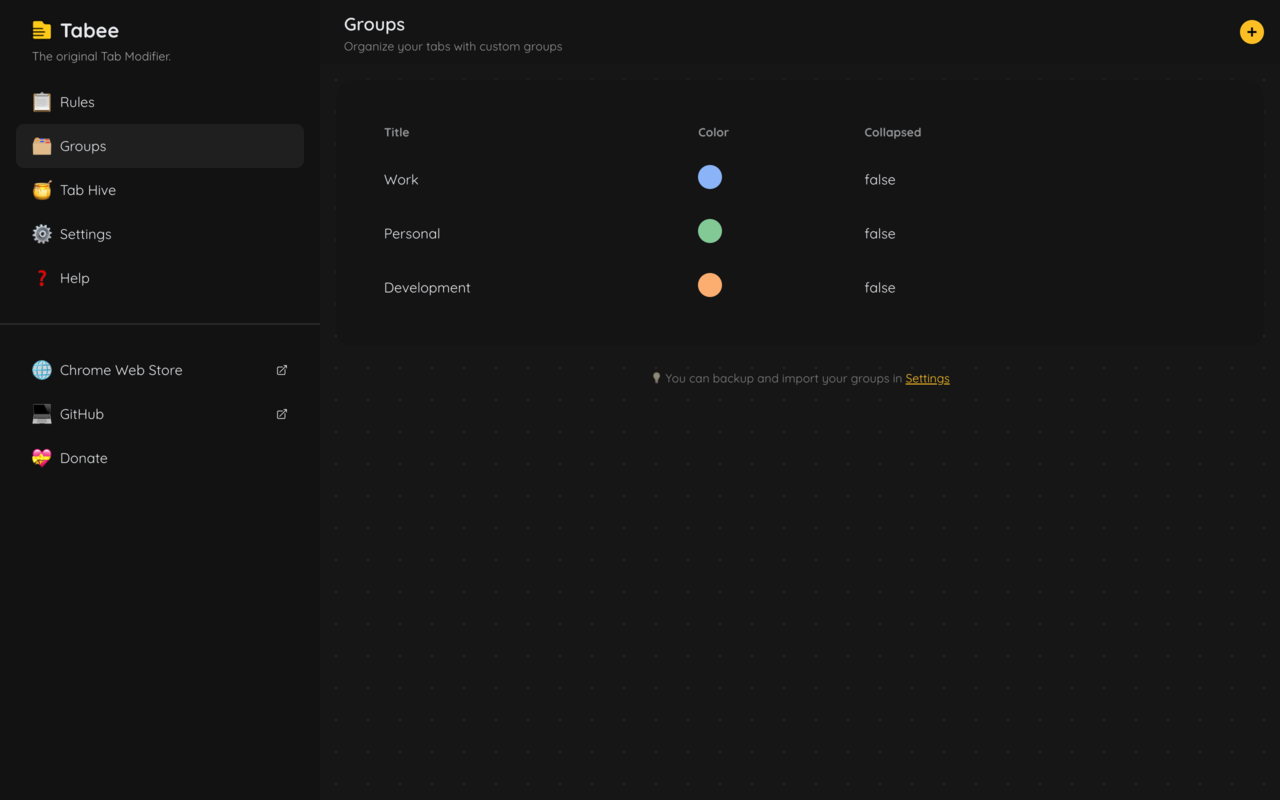
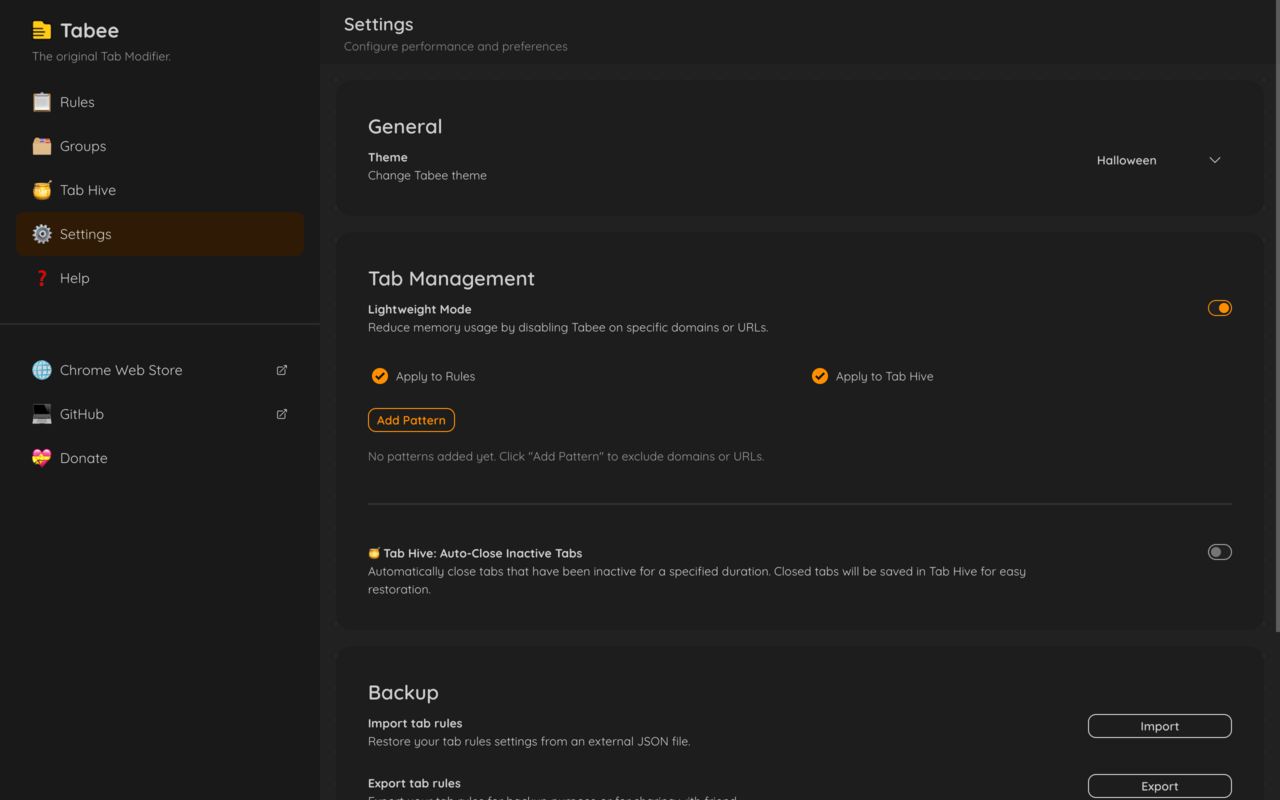
Die Regelliste: eine Zeile pro Regel, mit Gruppe, Titel, Detection und URL fragment.Gruppen: benannte, farbige Chrome-Tabgruppen, in die Regeln Tabs schicken können.Einstellungen: Design der Optionsseite, Lightweight mode, Tab Hive und Import/Export.
Klicken Sie in der Symbolleiste auf das Tabee-Symbol (falls Sie es nicht sehen, pinnen Sie es über das Puzzleteil-Menü an) oder klicken Sie mit der rechten Maustaste darauf und wählen Sie Options.
Klicken Sie auf +, um eine Regel hinzuzufügen: Wählen Sie eine Detection, geben Sie ein URL fragment ein und wählen Sie die gewünschten Aktionen.
Öffnen Sie einen passenden Tab oder laden Sie ihn neu: Die Regel greift sofort.
tabsURL und Titel Ihrer Tabs lesen, um Regeln abzugleichen, und Tabs anpinnen oder stummschalten.
tabGroupsTabgruppen anlegen und passende Tabs hineinverschieben.
storageIhre Regeln und Einstellungen im Browser speichern.
contextMenusDie Einträge im Kontextmenü hinzufügen: Rename Tab, Merge All Windows und die Aktionen von Tab Hive.
scriptingGeschützten Tabs die Rückfrage „Sind Sie sicher?“ hinzufügen.
sidePanelDie Seitenleiste mit Schnellaktionen und Tab Hive anzeigen.
bookmarksIhre Lesezeichen in Spot Search durchsuchen.
alarmsBei aktiviertem Tab Hive einmal pro Minute nach inaktiven Tabs suchen.
http://*/*, https://*/*Titel und Symbol in den besuchten Seiten ändern (http- und https-Websites).
Datenschutz
Tabee erhebt und sendet keine Daten. Der Eintrag im Chrome Web Store erklärt, dass Tabee Ihre Daten weder erhebt noch verwendet, und der Open-Source-Code enthält weder Analyse-Funktionen noch einen externen Server: Regeln, Gruppen und Einstellungen werden lokal in Ihrem Browser gespeichert (chrome.storage.local).
Gut zu wissen
Chrome-Systemseiten (chrome://) sind geschützt, keine Erweiterung kann sie verändern.
Lokale Dateien (file:///) funktionieren erst, wenn Sie in den Details von Tabee unter chrome://extensions die Option Allow access to file URLs (im deutschen Chrome „Zugriff auf Datei-URLs zulassen“) aktivieren.
Symbole aus einem file://-Pfad blockiert der Browser; verwenden Sie eine Bild-URL, fügen Sie das Bild ein oder nutzen Sie eine Data-URI.
Ja. Tabee ist der neue Name von Tab Modifier, vom selben Autor, mit demselben Eintrag im Chrome Web Store und demselben GitHub-Repository. Der Store-Eintrag nennt Tabee „the original Tab Modifier reborn“, also den wiedergeborenen Original-Tab-Modifier.
Ja. Der Code steht unter der MIT-Lizenz auf github.com/furybee/chrome-tab-modifier, wo das Projekt 701 Sterne hat. Jede Änderung durchläuft automatische Prüfungen auf Schadsoftware, Geheimnisse im Code und Abhängigkeiten.
Nein. Tabee hat keine Analyse-Funktionen und kommuniziert mit keinem eigenen Server. Ihre Regeln werden lokal in Ihrem Browser gespeichert. Die einzigen Netzwerkanfragen, die Tabee auslösen kann, richten Sie selbst ein, etwa das Laden eines eigenen Symbols von einer Bild-URL.
Um Titel und Symbol einer Seite zu ändern, muss Tabee ein kleines Skript in dieser Seite ausführen, und es kann nicht im Voraus wissen, auf welche Websites Ihre Regeln zielen. Tabee liest die URL des Tabs, um passende Regeln zu finden, und den Seitentitel, um ihn neu zu schreiben; anderer Text der Seite wird nur gelesen, wenn einer Ihrer Titel einen CSS-Selektor verwendet.
Nein. Aktuelle Versionen speichern die Regeln lokal auf jedem Computer, daher kopiert Chrome Sync sie nicht. Um dieselben Regeln auf einem anderen Gerät zu nutzen, exportieren Sie sie in den Einstellungen als JSON-Datei und importieren diese Datei dort.
Öffnen Sie in Tabee die Settings und klicken Sie auf Export, um Ihre Regeln und Gruppen als JSON herunterzuladen. Mit Import stellen Sie sie wieder her, entweder zusammengeführt mit Ihren aktuellen Regeln oder als Ersatz dafür.
Ja. Wählen Sie Regex als Detection, um URLs mit einem Muster abzugleichen. Auch URL matcher und Title matcher akzeptieren einen regulären Ausdruck, und ihre Erfassungsgruppen lassen sich im Titel als $1 oder @1 wiederverwenden. Tabee lehnt Muster ab, die dafür bekannt sind, den Browser einzufrieren (ReDoS), etwa verschachtelte Quantoren.
Tabee funktioniert in Chromium-basierten Browsern. Brave und Arc installieren es aus dem Chrome Web Store. Microsoft Edge kann es aus dem Chrome Web Store installieren, sobald Sie Erweiterungen aus anderen Stores zulassen; bei Microsoft Edge Add-ons ist es noch nicht verfügbar. Eine Version für Firefox oder Safari gibt es nicht.
Tabee ist klein (308 KiB) und wendet Regeln an, wenn ein Tab lädt oder sich sein Titel ändert. Soll eine aufwendige Web-App in Ruhe gelassen werden, fügen Sie sie dem Lightweight mode hinzu, und Tabee überspringt sie. Tab Hive kann außerdem inaktive Tabs für Sie schließen und so Arbeitsspeicher freigeben.