Umschalten mit einem Klick
Klicken Sie auf das Symbol der Erweiterung, um CSP zu deaktivieren; ein weiterer Klick aktiviert sie wieder. Das Symbol ist farbig, solange CSP deaktiviert ist, und grau, wenn CSP aktiv ist.

Disable CSP ist eine kostenlose Open-Source-Erweiterung für Chrome, gedacht für Webentwickler und Tester. Ein Klick auf das Symbol in der Symbolleiste entfernt die Content-Security-Policy-Header aus den geladenen Seiten, sodass blockierte Skripte, Stylesheets oder Frames beim Debuggen laufen können; ein zweiter Klick stellt sie wieder her. Ein farbiges Symbol bedeutet: CSP ist aus.
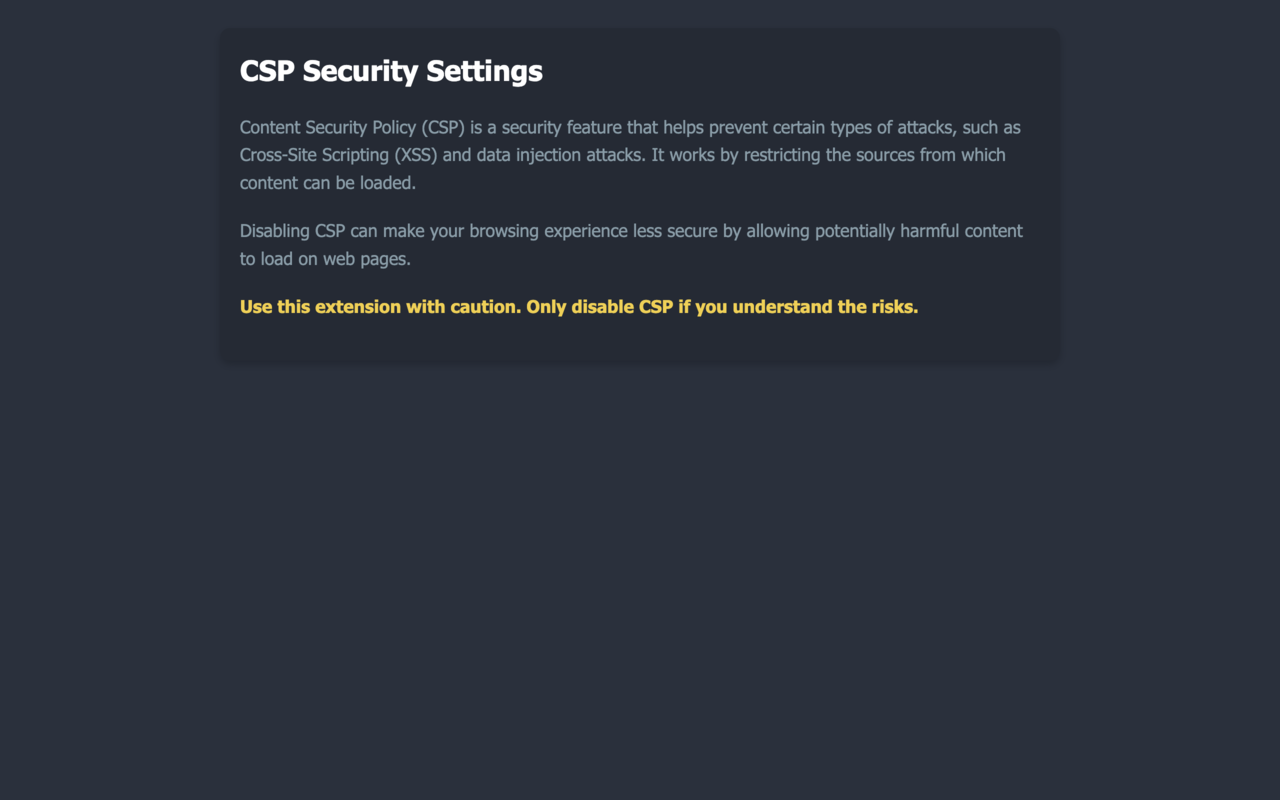
Content-Security-Policy (CSP) ist ein Sicherheits-Header, der dem Browser mitteilt, aus welchen Quellen eine Seite Skripte, Stylesheets und Frames laden darf. Er schützt Nutzer vor Cross-Site-Scripting (XSS), steht aber im Weg, wenn Sie ein Debugging-Skript einschleusen, ein Widget eines Drittanbieters testen oder eine Website analysieren.
Verwenden Sie Disable CSP nur zum Testen und Entwickeln und schalten Sie es danach wieder aus: Solange es aktiv ist, ist der CSP-Schutz auf jeder besuchten Website entfernt.
Klicken Sie auf das Symbol der Erweiterung, um CSP zu deaktivieren; ein weiterer Klick aktiviert sie wieder. Das Symbol ist farbig, solange CSP deaktiviert ist, und grau, wenn CSP aktiv ist.
Die Erweiterung entfernt Content-Security-Policy, X-Content-Security-Policy und X-WebKit-CSP aus den Antworten für Seiten und Frames, mithilfe der declarativeNetRequest-Regeln von Chrome.
Der Ein/Aus-Zustand wird im Chrome-Speicher abgelegt und übersteht so einen Neustart des Browsers. Prüfen Sie das Symbol, bevor Sie normal weitersurfen.
Die Erweiterung und ihre Optionsseite sind auf Englisch und Französisch verfügbar.
declarativeNetRequestDie CSP-Header mit einer Chrome-Netzwerkregel aus den Antworten entfernen.declarativeNetRequestWithHostAccessDiese Regel auf die besuchten Websites anwenden.storageSich merken, ob CSP gerade deaktiviert ist.activeTabVorübergehender Zugriff auf den aktuellen Tab, nur wenn Sie auf das Symbol in der Symbolleiste klicken.<all_urls>Auf jeder Website eingreifen, denn CSP-Header können von jeder Website kommen.Disable CSP erhebt und sendet keinerlei Daten. Der Eintrag im Chrome Web Store erklärt, dass die Erweiterung Ihre Daten weder erhebt noch verwendet, und der Code speichert nur eine einzige Ein/Aus-Einstellung.
Ja. Die Erweiterung ist im Chrome Web Store kostenlos und Open Source unter der MIT-Lizenz.
Ein Antwort-Header, der festlegt, woher eine Seite Skripte, Stylesheets, Bilder und Frames laden darf. Browser blockieren alles außerhalb dieser Liste, was viele Cross-Site-Scripting-Angriffe (XSS) verhindert.
Nur zum Testen. Ohne CSP verlieren Seiten eine Schutzschicht gegen eingeschleuste Skripte. Schalten Sie die Erweiterung aus, sobald Sie fertig sind, und lassen Sie sie beim normalen Surfen nicht eingeschaltet.
Nein. Ist sie aktiv, werden die CSP-Header für jede geladene Seite und jeden Frame entfernt. Deshalb wechselt das Symbol die Farbe: Es zeigt auf einen Blick, dass CSP überall aus ist.
Nein. Sie entfernt CSP, die als HTTP-Antwort-Header gesendet wird. Eine Richtlinie, die als <meta http-equiv="Content-Security-Policy"> in der Seite steht, gehört zum HTML und bleibt unverändert.
Auf GitHub unter github.com/furybee/chrome-disable-csp, unter der MIT-Lizenz.
 Tabee: Tab Modifier URL-Regeln, die Tabs umbenennen, ihr Symbol ändern, sie anpinnen, gruppieren, stummschalten und schützen und Duplikate schließen.
  Feedee Prüft Ihre RSS- und Atom-Feeds, meldet neue Beiträge und listet sie in der Seitenleiste auf.
  DesignsSechs schlanke Farbdesigns für Chrome, von dunkel bis pastell.