Tabee: renomeie, fixe, agrupe e personalize as abas do Chrome automaticamente
Tabee: Tab Modifier é uma extensão para Chrome gratuita e de código aberto que muda automaticamente a aparência e o comportamento das suas abas. Você cria regras que correspondem a uma URL (contém, começa com, termina com, exata ou regex), e o Tabee as aplica a todas as abas correspondentes: um novo título, um ícone personalizado, fixar a aba, colocá-la em um grupo, silenciá-la, pedir confirmação antes de fechar ou fechar duplicatas. A extensão é usada por 6.000 pessoas, tem nota 4,9/5 na Chrome Web Store com 39 avaliações, e seu código é público no GitHub.
★ 4,9/5 na Chrome Web Store, 39 avaliações6.000 usuáriosCódigo aberto (MIT)
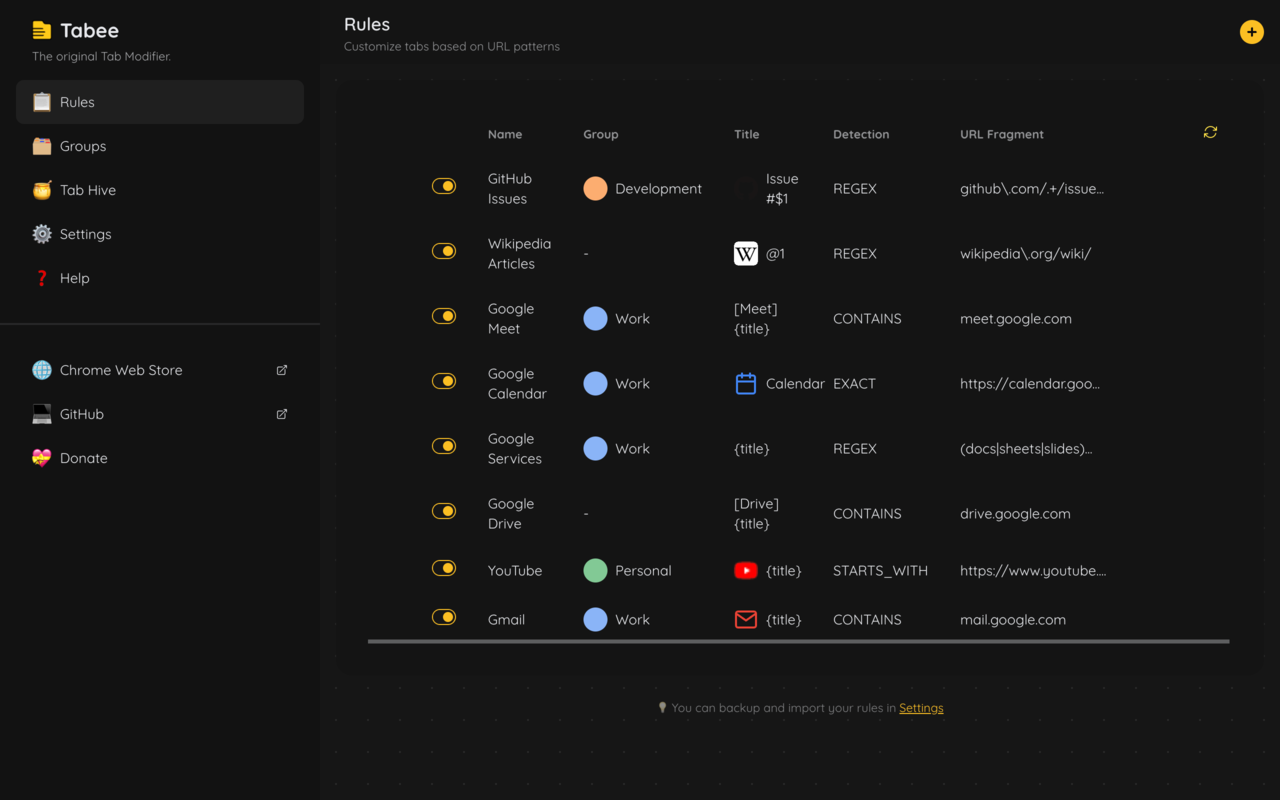
A lista de regras: uma linha por regra, com grupo, título, detecção e trecho da URL.
O Tabee foi criado por um desenvolvedor web que vivia se perdendo entre abas idênticas: as cópias local, de staging e de produção do mesmo site, todas com o título "My awesome website". Uma regra que adiciona [DEV], [STAGING] ou [PROD] ao título resolveu o problema, e a extensão cresceu a partir daí. Ela foi publicada primeiro como Tab Modifier; o Tabee é a mesma extensão, reconstruída.
Tudo no Tabee funciona com regras. Quando uma aba abre ou é recarregada, o Tabee compara a URL dela com suas regras, a partir do topo da lista, e aplica a primeira que corresponder. Suas regras ficam no seu navegador.
O que o Tabee faz
Renomear abas
Reescreva o título de qualquer aba. Use {title} para o título original, {.css-selector} para puxar um texto da página, $1 para uma parte da URL capturada pelo URL matcher e @1 para uma parte do título capturada pelo title matcher. Para uma mudança pontual, clique com o botão direito em qualquer lugar da página e escolha Rename Tab.
Exemplo de regra
Detection
Contains
URL fragment
localhost
Title
[LOCAL] {title}
Uma cópia local do seu app aparece como [LOCAL] My app.
Trocar o ícone da aba (favicon)
Substitua o favicon de um site por uma das bolinhas coloridas ou dos ícones do Chrome incluídos, um emoji, a URL de uma imagem ou uma imagem colada direto no campo (ela é convertida em base64 para você).
Exemplo de regra
Detection
Contains
URL fragment
staging.yourapp.com
Title
[STAGING] {title}
Icon
bullets > bullet-amber
Fixar abas automaticamente
Fixe uma aba assim que ela abrir, para os sites que você sempre mantém à mão: e-mail, agenda, documentação.
Exemplo de regra
Detection
Contains
URL fragment
/docs/
Pinned
ON
Agrupar abas automaticamente
Crie grupos de abas com nome e cor e envie para eles as abas correspondentes. O Tabee usa os grupos de abas do próprio Chrome, então você ainda pode recolhê-los, movê-los ou renomeá-los manualmente.
Exemplo de regra
Detection
Contains
URL fragment
app.yoursite.com
Title
[PROD] {title}
Group
Production
Proteger abas contra o fechamento acidental
Uma aba protegida pede confirmação antes de ser fechada ou recarregada. O Chrome só mostra essa caixa de diálogo depois que você interagiu com a página (clicou ou digitou nela).
Exemplo de regra
Detection
Starts with
URL fragment
https://docs.google.com/document/
Protected
ON
Manter uma única aba por site
Com Unique ativado, abrir uma segunda aba que corresponde à regra fecha a duplicata, e você fica com uma só aba do Gmail ou do seu painel.
Exemplo de regra
Detection
Starts with
URL fragment
https://mail.google.com
Unique
ON
Silenciar abas automaticamente
Silencie todas as abas de um site assim que elas abrirem, para sites de vídeo ou redes sociais que começam a tocar som sozinhos.
Exemplo de regra
Detection
Contains
URL fragment
youtube.com
Muted
ON
Tab Hive: feche abas inativas e restaure-as depois
Opcional. O Tab Hive fecha as abas que você não usa há um certo tempo (30 minutos por padrão) e as guarda em uma lista, agrupada por domínio, que você pode pesquisar e restaurar no painel lateral. Abas fixadas são ignoradas, e você pode excluir um domínio ou uma URL pelo menu do botão direito.
Spot Search: encontre qualquer aba ou favorito
Pressione Alt+Shift+E (Cmd+Shift+E no Mac) para pesquisar todas as abas abertas e os favoritos por título, URL ou nome do grupo de abas, depois use as setas e Enter para ir ao resultado.
Juntar todas as janelas
Pressione Alt+Shift+W (Cmd+Shift+W no Mac), ou use o menu do botão direito, para trazer todas as janelas abertas para a janela atual. Os atalhos podem ser alterados em chrome://extensions/shortcuts.
Lightweight mode (modo leve)
Desative o Tabee nos domínios ou padrões de URL que você escolher, para as regras, para o Tab Hive ou para ambos, e deixe intactos os aplicativos web mais pesados.
Importação, exportação e temas
Exporte suas regras e grupos para um arquivo JSON, como backup ou para compartilhá-los, e importe um arquivo para mesclá-lo às suas regras ou substituí-las. A página de opções vem em sete temas: Tabee, Dim, Dark, Halloween, Light, Cupcake e Valentine.
Como funciona uma regra do Tabee
Name (nome): um rótulo para encontrar a regra na sua lista.
Detection (detecção): como a URL é comparada. Contains (contém, o padrão), Starts with (começa com), Ends with (termina com), Exact (exata) ou Regex.
URL fragment (trecho da URL): o texto ou padrão a procurar, por exemplo github.com ou https://mail.google.com.
Ações: qualquer combinação de título, ícone, grupo, fixada, protegida, única e silenciada.
As regras são verificadas a partir do topo da lista quando uma aba abre ou é recarregada; vale a primeira que corresponder, então coloque as regras específicas acima das gerais.
O Chrome não tem uma opção nativa para renomear abas. Com o Tabee instalado, clique com o botão direito em qualquer lugar da página e escolha Rename Tab para uma mudança rápida. Para renomear esse site sempre, abra o Tabee, adicione uma regra com Contains e o domínio do site e digite o novo título; {title} mantém o título original dentro do seu.
Crie uma regra do Tabee que corresponda ao site e escolha um ícone: uma bolinha colorida ou um ícone do Chrome incluídos, um emoji, a URL de uma imagem ou uma imagem colada no campo do ícone. O novo ícone substitui o favicon na barra de abas sempre que o site carrega.
Adicione uma regra com Starts with e https://mail.google.com e ative Pinned. Toda aba do Gmail é fixada assim que abre. Ative também Unique se quiser que o Tabee feche as abas extras do Gmail.
Na página Groups do Tabee, crie um grupo (por exemplo "Trabalho", em azul). Depois adicione uma regra por site, como Containsdocs.google.com, e escolha esse grupo. As novas abas desse site entram no grupo automaticamente. Uma única regra Regex como (docs|sheets|slides)\.google\.com pode cobrir vários sites de uma vez.
Ative Protected em uma regra para esse site. O Chrome vai pedir confirmação antes de fechar ou recarregar a aba. O Chrome só mostra essa caixa de diálogo depois que você clicou ou digitou na página: é uma regra do navegador, não uma configuração do Tabee.
Adicione uma regra com Contains e o domínio do site, por exemplo youtube.com, e ative Muted. Todas as abas desse site abrem silenciadas; você ainda pode reativar o som de uma delas pelo menu da aba.
Dê a cada ambiente sua própria regra: Containsstaging.yourapp.com com o título [STAGING] {title} e um ícone de bolinha âmbar, e Containsyourapp.com com [PROD] {title} e uma bolinha vermelha. Mantenha a regra de staging acima da regra de produção, porque vale a primeira que corresponder.
Onde o Tabee se encaixa entre as extensões de abas
Extensões de abas resolvem problemas diferentes. O Tabee é um modificador de abas: ele muda a aparência e o comportamento de cada aba aberta, a partir de regras. Gerenciadores de espaços de trabalho e de sessões, como Workona, Toby, OneTab ou Tab Session Manager, salvam e reabrem conjuntos de abas. Eles se complementam.
Tipo de ferramenta
O que faz
Exemplos
Escolha quando
Modificador de abas
Renomeia, troca o ícone, fixa, agrupa, silencia e protege abas automaticamente, a partir de regras sobre a URL
Tabee
Você mantém muitas abas abertas e quer reconhecê-las e organizá-las sem fazer isso à mão
Gerenciador de espaços de trabalho
Salva conjuntos de abas como espaços de trabalho ou coleções entre os quais você pode alternar
Workona, Toby
Você alterna entre projetos e quer reabrir um conjunto inteiro de abas de uma vez
Lista de abas
Transforma as abas abertas em uma lista que você pode restaurar depois
OneTab
Você quer deixar dezenas de abas de lado e fechá-las por enquanto
Gerenciador de sessões
Salva e restaura janelas e sessões inteiras
Tab Session Manager
Você quer instantâneos das suas janelas para restaurar depois
Escolha o Tabee quando o problema for encontrar e reconhecer abas: títulos idênticos, sites que você sempre fixa, abas que você fecha por engano, duplicatas, abas barulhentas. O Tabee não salva espaços de trabalho nem sessões nomeadas.
Você pode combinar o Tabee com um gerenciador de sessões ou de espaços de trabalho. O Tabee age em cada aba quando ela carrega, então as abas reabertas por outra extensão recebem de novo seus títulos, ícones e grupos.
Capturas de tela
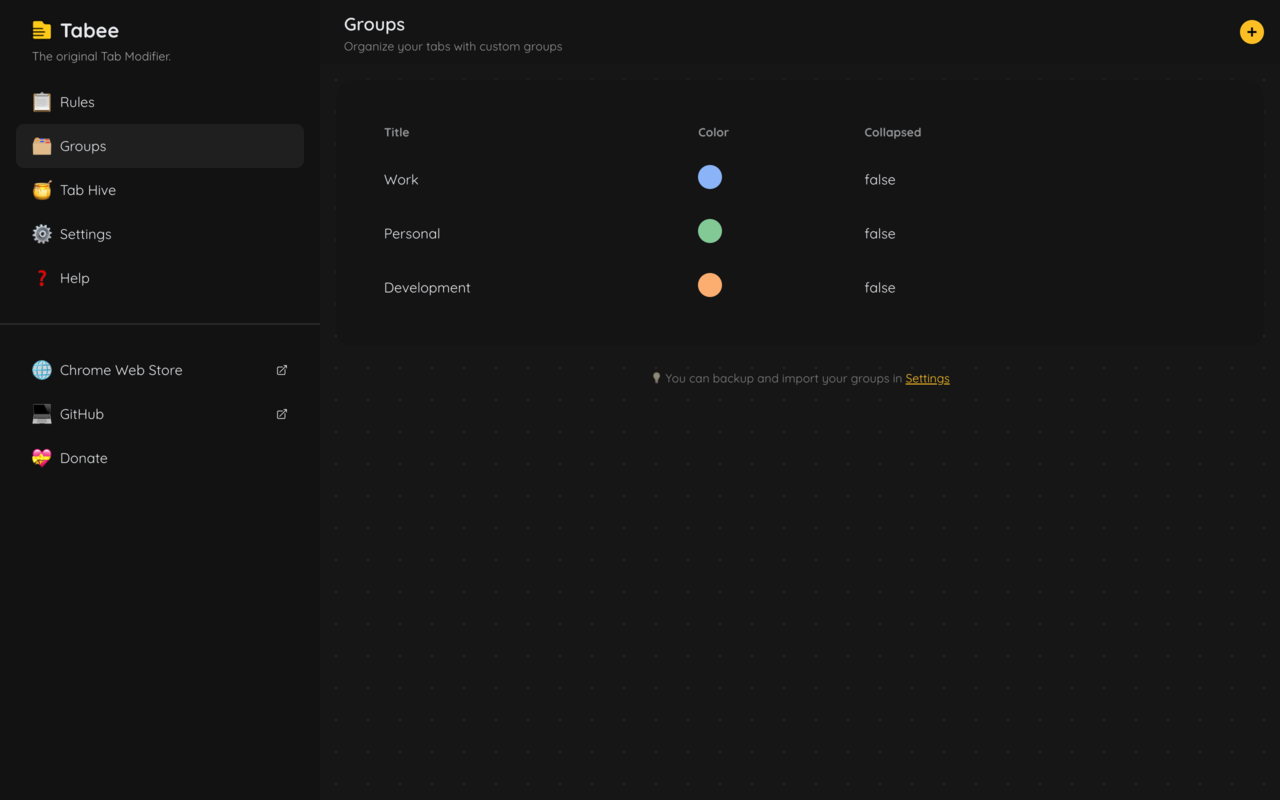
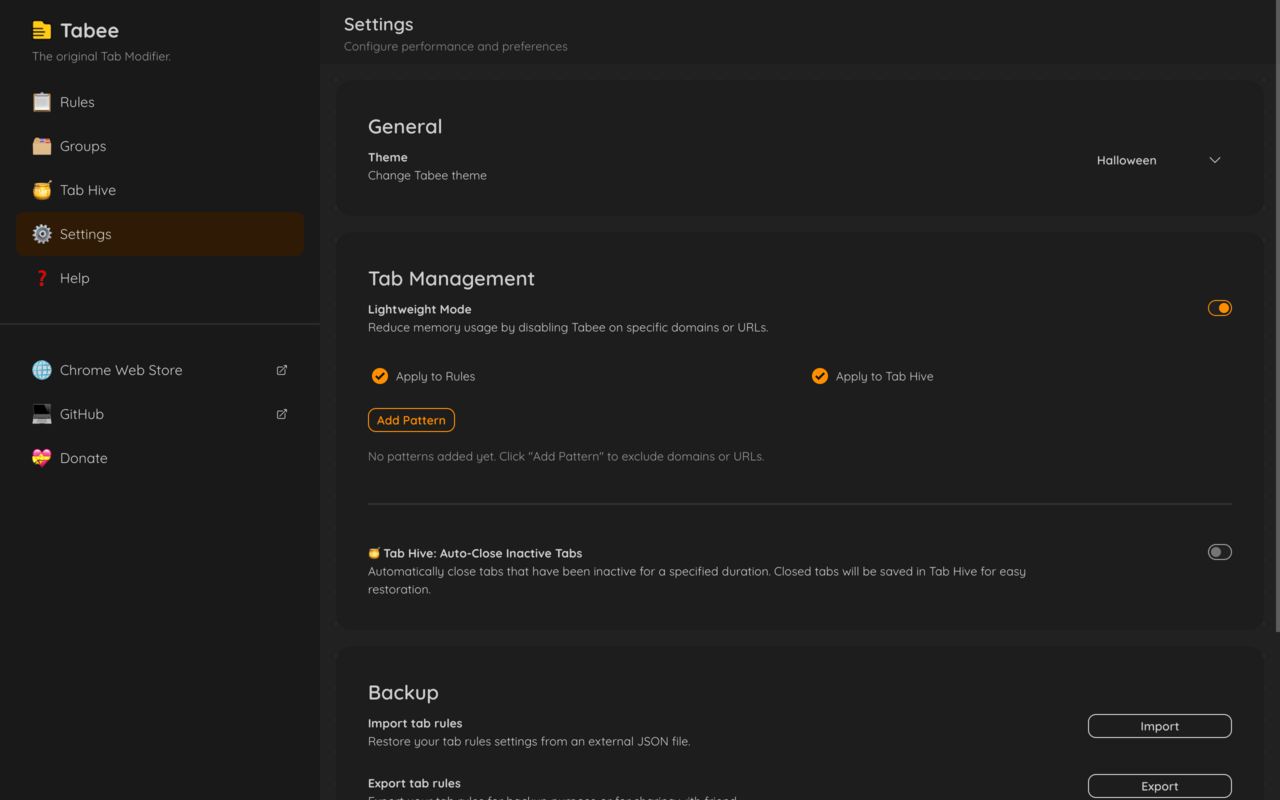
A lista de regras: uma linha por regra, com grupo, título, detecção e trecho da URL.Grupos: grupos de abas do Chrome com nome e cor, para onde as regras podem enviar abas.Configurações: tema da página de opções, modo leve, Tab Hive e importação/exportação.
Clique no ícone do Tabee na barra de ferramentas (fixe-o pelo menu da peça de quebra-cabeça se não o encontrar) ou clique nele com o botão direito e escolha Options.
Clique em + para adicionar uma regra: escolha um tipo de detecção, digite um trecho de URL e selecione as ações que quiser.
Abra ou recarregue uma aba correspondente: a regra é aplicada na hora.
tabsLer a URL e o título das suas abas para aplicar as regras, e fixá-las ou silenciá-las.
tabGroupsCriar grupos de abas e mover as abas correspondentes para eles.
storageSalvar suas regras e configurações no seu navegador.
contextMenusAdicionar os itens do menu do botão direito: Rename Tab, Merge All Windows e as ações do Tab Hive.
scriptingAdicionar a confirmação "tem certeza?" às abas protegidas.
sidePanelMostrar o painel lateral com ações rápidas e o Tab Hive.
bookmarksPesquisar seus favoritos no Spot Search.
alarmsVerificar a cada minuto se há abas inativas quando o Tab Hive está ativado.
http://*/*, https://*/*Alterar o título e o ícone dentro das páginas que você visita (sites http e https).
Privacidade
O Tabee não coleta nem envia seus dados. A página dele na Chrome Web Store declara que ele não coleta nem usa seus dados, e o código aberto não contém nenhum sistema de análise nem servidor remoto: regras, grupos e configurações ficam armazenados localmente no seu navegador (chrome.storage.local).
Bom saber
As páginas de sistema do Chrome (chrome://) são protegidas, então nenhuma extensão pode alterá-las.
Arquivos locais (file:///) só funcionam depois que você ativa Allow access to file URLs nos detalhes do Tabee em chrome://extensions.
Ícones vindos de um caminho file:// são bloqueados pelo navegador; use a URL de uma imagem, cole a imagem ou use um data URI.
O Tabee não está disponível para Firefox nem Safari.
Sim. Tabee é o novo nome do Tab Modifier, do mesmo autor, com a mesma página na Chrome Web Store e o mesmo repositório no GitHub. A página da loja o chama de "the original Tab Modifier reborn" (o Tab Modifier original renascido).
Sim. O código é publicado sob a licença MIT em github.com/furybee/chrome-tab-modifier, onde o projeto tem 701 estrelas. Cada alteração passa por verificações automáticas de malware, de segredos e de dependências.
Não. O Tabee não tem sistema de análise e não se comunica com nenhum servidor próprio. Suas regras ficam armazenadas localmente no seu navegador. As únicas requisições de rede que ele pode gerar são as que você mesmo configura, como carregar um ícone personalizado a partir da URL de uma imagem.
Para mudar o título e o ícone de uma página, o Tabee precisa executar um pequeno script dentro dela, e ele não tem como saber de antemão quais sites suas regras vão atingir. Ele lê a URL da aba para encontrar as regras correspondentes e o título da página para reescrevê-lo; o restante do texto da página só é lido quando um dos seus títulos usa um seletor CSS.
Não. As versões atuais guardam as regras no armazenamento local de cada computador, então a sincronização do Chrome não as copia. Para usar as mesmas regras em outro dispositivo, exporte-as para um arquivo JSON em Settings e importe esse arquivo lá.
Abra Settings no Tabee e clique em Export para baixar suas regras e grupos em JSON. Use Import para restaurá-los, mesclando com suas regras atuais ou substituindo-as.
Sim. Escolha Regex como detecção para corresponder URLs a um padrão. O URL matcher e o title matcher também aceitam uma regex, e seus grupos de captura podem ser reutilizados no título como $1 ou @1. O Tabee rejeita padrões conhecidos por travar o navegador (ReDoS), como quantificadores aninhados.
O Tabee funciona em navegadores baseados no Chromium. O Brave e o Arc o instalam pela Chrome Web Store. O Microsoft Edge pode instalá-lo pela Chrome Web Store depois que você permite extensões de outras lojas; ele ainda não está no Microsoft Edge Add-ons. Não existe versão para Firefox nem Safari.
O Tabee é pequeno (308 KiB) e aplica as regras quando uma aba carrega ou quando o título dela muda. Se um aplicativo web pesado precisar ficar intocado, adicione-o ao Lightweight mode e o Tabee vai ignorá-lo. O Tab Hive também pode fechar as abas inativas para você, o que libera memória.