Tabee : renommer, épingler, grouper et personnaliser les onglets Chrome automatiquement
Tabee: Tab Modifier est une extension Chrome gratuite et open source qui change automatiquement l'apparence et le comportement de vos onglets. Vous créez des règles qui reconnaissent une URL (contient, commence par, se termine par, exacte ou regex), et Tabee les applique à chaque onglet correspondant : un nouveau titre, une icône personnalisée, l'épinglage, un groupe d'onglets, la coupure du son, une confirmation avant fermeture ou la fermeture des doublons. Elle est utilisée par 6 000 personnes, notée 4,9/5 sur le Chrome Web Store (39 avis), et son code est public sur GitHub.
★ 4,9/5 sur le Chrome Web Store, 39 avis6 000 utilisateursOpen source (MIT)
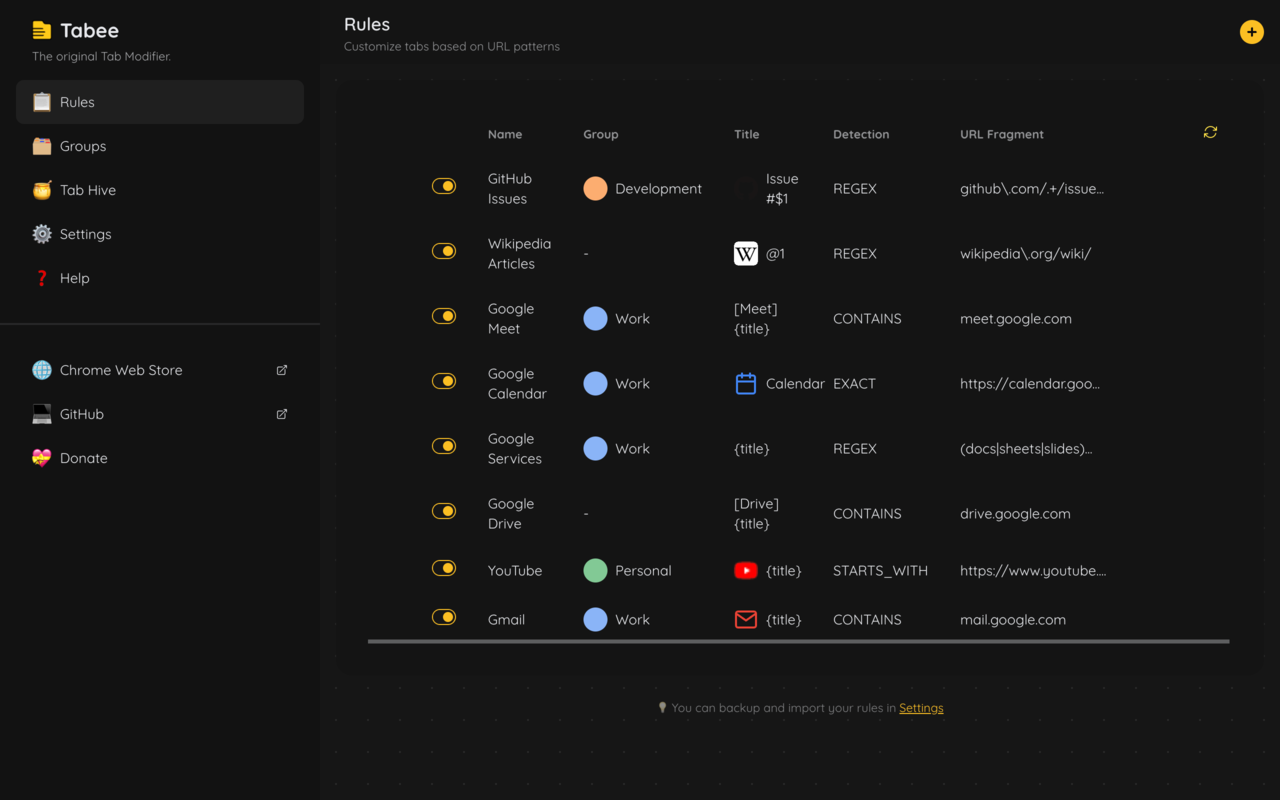
La liste des règles : une ligne par règle, avec son groupe, son titre, sa détection et son fragment d'URL.
Tabee a été créée par un développeur web qui ne s'y retrouvait plus entre des onglets identiques : les copies locale, staging et production d'un même site, toutes intitulées « My awesome website ». Une règle qui ajoute [DEV], [STAGING] ou [PROD] au titre a réglé le problème, et l'extension s'est enrichie à partir de là. Elle a d'abord été publiée sous le nom Tab Modifier ; Tabee est la même extension, reconstruite.
Dans Tabee, tout repose sur des règles. Quand un onglet s'ouvre ou se recharge, Tabee compare son URL à vos règles en partant du haut de la liste et applique la première qui correspond. Vos règles restent dans votre navigateur.
Ce que Tabee sait faire
Renommer les onglets
Réécrivez le titre de n'importe quel onglet. Utilisez {title} pour le titre d'origine, {.css-selector} pour reprendre un texte de la page, $1 pour une partie de l'URL capturée par le URL matcher et @1 pour une partie du titre capturée par le Title matcher. Pour un changement ponctuel, faites un clic droit n'importe où sur la page et choisissez Rename Tab.
Exemple de règle
Detection
Contains
URL fragment
localhost
Title
[LOCAL] {title}
Une copie locale de votre application s'affiche sous la forme [LOCAL] My app.
Changer l'icône de l'onglet (favicon)
Remplacez le favicon d'un site par l'une des pastilles de couleur ou icônes Chrome intégrées, un emoji, l'URL d'une image ou une image collée directement dans le champ (elle est convertie en base64 pour vous).
Exemple de règle
Detection
Contains
URL fragment
staging.yourapp.com
Title
[STAGING] {title}
Icon
bullets > bullet-amber
Épingler les onglets automatiquement
Épinglez un onglet dès son ouverture, pour les sites que vous gardez toujours sous la main : messagerie, agenda, documentation.
Exemple de règle
Detection
Contains
URL fragment
/docs/
Pinned
ON
Grouper les onglets automatiquement
Créez des groupes d'onglets nommés et colorés, puis envoyez-y les onglets correspondants. Tabee utilise les groupes d'onglets natifs de Chrome : vous pouvez toujours les réduire, les déplacer ou les renommer à la main.
Exemple de règle
Detection
Contains
URL fragment
app.yoursite.com
Title
[PROD] {title}
Group
Production
Protéger les onglets d'une fermeture accidentelle
Un onglet protégé demande une confirmation avant d'être fermé ou rechargé. Chrome n'affiche cette boîte de dialogue qu'une fois que vous avez interagi avec la page (clic ou saisie).
Exemple de règle
Detection
Starts with
URL fragment
https://docs.google.com/document/
Protected
ON
Garder un seul onglet par site
Avec Unique activé, ouvrir un deuxième onglet qui correspond à la règle ferme le doublon : vous gardez un seul onglet Gmail ou un seul tableau de bord.
Exemple de règle
Detection
Starts with
URL fragment
https://mail.google.com
Unique
ON
Couper le son des onglets automatiquement
Coupez le son de tous les onglets d'un site dès leur ouverture, pour les sites de vidéos ou les réseaux sociaux qui lancent le son tout seuls.
Exemple de règle
Detection
Contains
URL fragment
youtube.com
Muted
ON
Tab Hive : fermer les onglets inactifs et les rouvrir plus tard
En option. Tab Hive ferme les onglets que vous n'avez pas utilisés depuis un certain temps (30 minutes par défaut) et les garde dans une liste, classée par domaine, que vous pouvez parcourir et restaurer depuis le panneau latéral. Les onglets épinglés sont ignorés, et vous pouvez exclure un domaine ou une URL depuis le menu du clic droit.
Spot Search : retrouver n'importe quel onglet ou favori
Appuyez sur Alt+Shift+E (Cmd+Shift+E sur Mac) pour chercher parmi tous les onglets ouverts et les favoris par titre, URL ou nom de groupe d'onglets, puis utilisez les flèches et Entrée pour accéder au résultat.
Fusionner toutes les fenêtres
Appuyez sur Alt+Shift+W (Cmd+Shift+W sur Mac), ou passez par le menu du clic droit, pour regrouper toutes les fenêtres ouvertes dans la fenêtre actuelle. Les raccourcis se modifient sur chrome://extensions/shortcuts.
Lightweight mode (mode allégé)
Désactivez Tabee sur les domaines ou les modèles d'URL de votre choix, pour ses règles, pour Tab Hive ou pour les deux, afin de ne pas toucher aux applications web lourdes.
Import, export et thèmes
Exportez vos règles et vos groupes dans un fichier JSON pour les sauvegarder ou les partager, et importez un fichier pour le fusionner avec vos règles ou les remplacer. La page d'options existe en sept thèmes : Tabee, Dim, Dark, Halloween, Light, Cupcake et Valentine.
Comment fonctionne une règle Tabee
Name : un libellé pour retrouver la règle dans votre liste.
Detection : la façon dont l'URL est comparée. Contains (contient, par défaut), Starts with (commence par), Ends with (se termine par), Exact ou Regex.
URL fragment : le texte ou le motif à rechercher, par exemple github.com ou https://mail.google.com.
Actions : n'importe quelle combinaison de titre, icône, groupe, épinglage, protection, onglet unique et son coupé.
Les règles sont vérifiées en partant du haut de la liste quand un onglet s'ouvre ou se recharge ; la première qui correspond l'emporte, donc placez les règles précises au-dessus des règles générales.
Chrome ne permet pas de renommer un onglet nativement. Avec Tabee installée, faites un clic droit n'importe où sur la page et choisissez Rename Tab pour un changement rapide. Pour renommer ce site à chaque fois, ouvrez Tabee, ajoutez une règle avec Contains et le domaine du site, puis saisissez le nouveau titre ; {title} conserve le titre d'origine à l'intérieur du vôtre.
Créez une règle Tabee qui correspond au site, puis choisissez une icône : une pastille de couleur ou une icône Chrome intégrée, un emoji, l'URL d'une image ou une image collée dans le champ de l'icône. La nouvelle icône remplace le favicon dans la barre d'onglets à chaque chargement du site.
Ajoutez une règle avec Starts with et https://mail.google.com, puis activez Pinned (épinglé). Chaque onglet Gmail est épinglé dès son ouverture. Activez aussi Unique si vous voulez que Tabee ferme les onglets Gmail en trop.
Sur la page Groups de Tabee, créez un groupe (par exemple « Travail », en bleu). Ajoutez ensuite une règle par site, comme Containsdocs.google.com, et choisissez ce groupe. Les nouveaux onglets de ce site rejoignent le groupe automatiquement. Une seule règle Regex comme (docs|sheets|slides)\.google\.com peut couvrir plusieurs sites à la fois.
Activez Protected (protégé) dans une règle pour ce site. Chrome vous demandera alors de confirmer avant de fermer ou de recharger l'onglet. Chrome n'affiche cette boîte de dialogue qu'après un clic ou une saisie dans la page : c'est une règle du navigateur, pas un réglage de Tabee.
Ajoutez une règle avec Contains et le domaine du site, par exemple youtube.com, puis activez Muted (son coupé). Tous les onglets de ce site s'ouvrent sans le son ; vous pouvez toujours le réactiver pour l'un d'eux depuis le menu de l'onglet.
Donnez à chaque environnement sa propre règle : Containsstaging.yourapp.com avec le titre [STAGING] {title} et une pastille orange, puis Containsyourapp.com avec [PROD] {title} et une pastille rouge. Gardez la règle staging au-dessus de la règle production, car la première règle qui correspond l'emporte.
La place de Tabee parmi les extensions d'onglets
Les extensions d'onglets répondent à des problèmes différents. Tabee est un modificateur d'onglets : il change l'apparence et le comportement de chaque onglet ouvert, à partir de règles. Les gestionnaires d'espaces de travail et de sessions comme Workona, Toby, OneTab ou Tab Session Manager enregistrent et rouvrent des ensembles d'onglets. Les deux sont complémentaires.
Type d'outil
Ce qu'il fait
Exemples
À choisir si
Modificateur d'onglets
Renomme les onglets, change leur icône, les épingle, les groupe, coupe leur son et les protège automatiquement, selon des règles sur l'URL
Tabee
Vous gardez beaucoup d'onglets ouverts et voulez les reconnaître et les organiser sans le faire à la main
Gestionnaire d'espaces de travail
Enregistre des ensembles d'onglets sous forme d'espaces de travail ou de collections entre lesquels on peut basculer
Workona, Toby
Vous passez d'un projet à l'autre et voulez rouvrir tout un ensemble d'onglets d'un coup
Liste d'onglets
Transforme les onglets ouverts en une liste à restaurer plus tard
OneTab
Vous voulez mettre de côté des dizaines d'onglets et les fermer pour l'instant
Gestionnaire de sessions
Enregistre et restaure des fenêtres et des sessions entières
Tab Session Manager
Vous voulez des instantanés de vos fenêtres à restaurer plus tard
Choisissez Tabee quand le problème est de retrouver et reconnaître vos onglets : titres identiques, sites que vous épinglez toujours, onglets fermés par erreur, doublons, onglets bruyants. Tabee n'enregistre ni espaces de travail ni sessions nommées.
Vous pouvez associer Tabee à un gestionnaire de sessions ou d'espaces de travail. Tabee agit sur chaque onglet à son chargement : les onglets rouverts par une autre extension retrouvent donc vos titres, icônes et groupes.
Captures d'écran
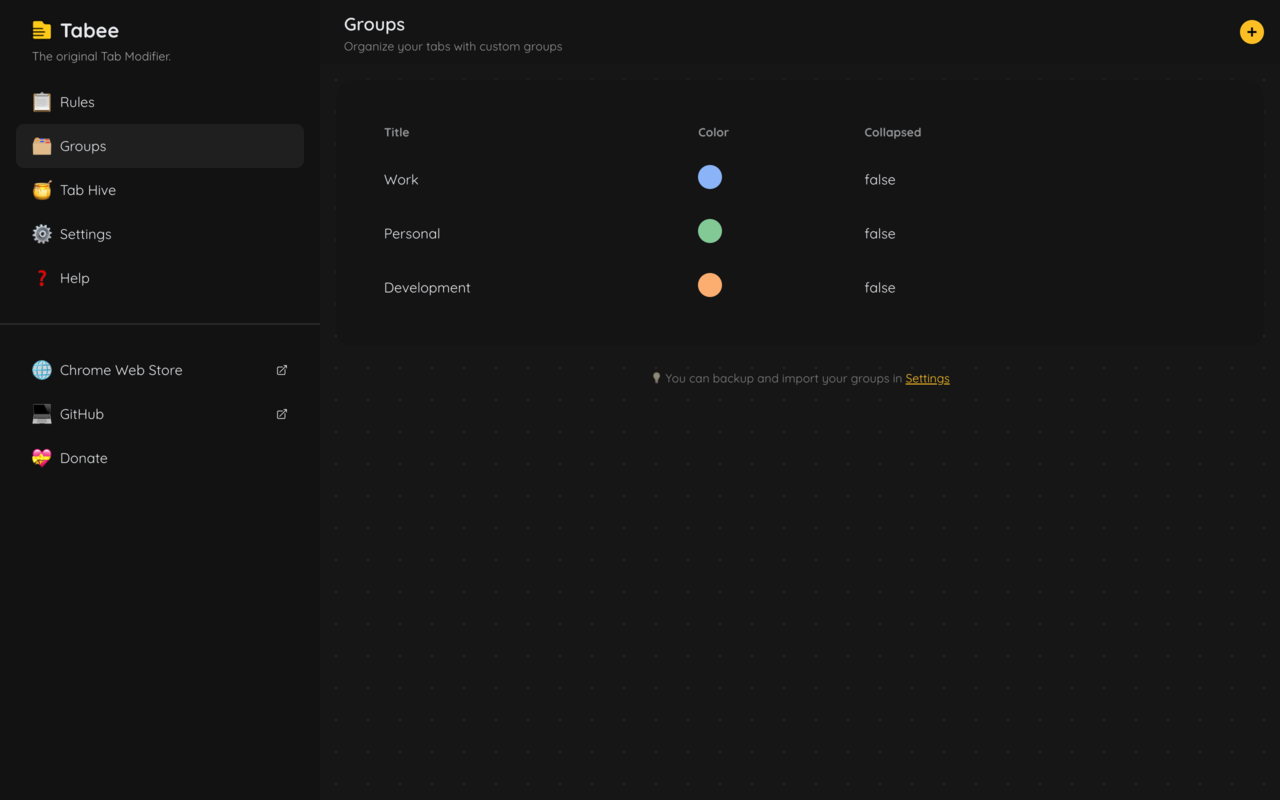
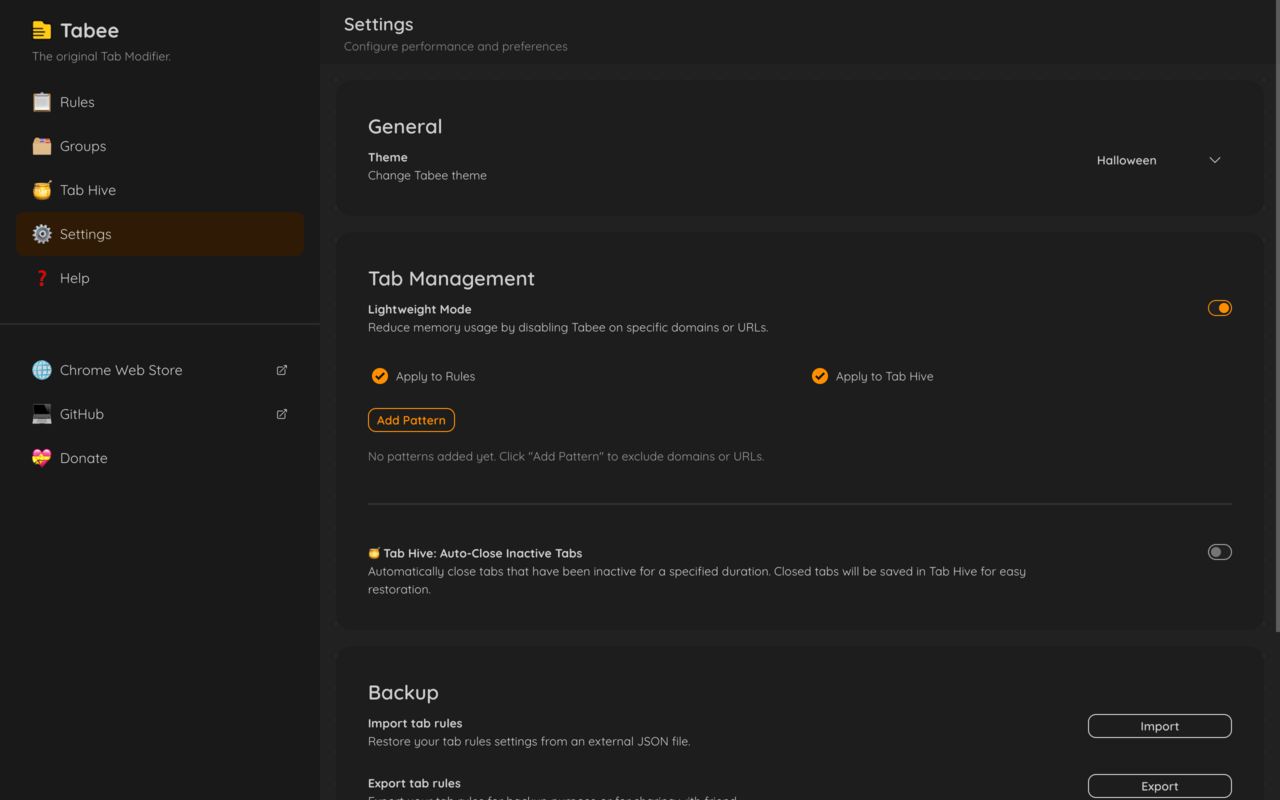
La liste des règles : une ligne par règle, avec son groupe, son titre, sa détection et son fragment d'URL.Les groupes : des groupes d'onglets Chrome nommés et colorés vers lesquels les règles envoient les onglets.Les réglages : thème de la page d'options, Lightweight mode, Tab Hive et import/export.
Cliquez sur l'icône Tabee dans la barre d'outils (épinglez-la depuis le menu en forme de pièce de puzzle si vous ne la voyez pas), ou faites un clic droit dessus et choisissez Options.
Cliquez sur + pour ajouter une règle : choisissez une détection, saisissez un fragment d'URL, puis sélectionnez les actions voulues.
Ouvrez ou rechargez un onglet correspondant : la règle s'applique immédiatement.
tabsLire l'URL et le titre de vos onglets pour appliquer les règles, et les épingler ou couper leur son.
tabGroupsCréer des groupes d'onglets et y placer les onglets correspondants.
storageEnregistrer vos règles et vos réglages dans votre navigateur.
contextMenusAjouter les entrées du clic droit : Rename Tab, Merge All Windows et les actions de Tab Hive.
scriptingAjouter la confirmation « Êtes-vous sûr ? » aux onglets protégés.
sidePanelAfficher le panneau latéral avec les actions rapides et Tab Hive.
bookmarksChercher dans vos favoris avec Spot Search.
alarmsVérifier une fois par minute s'il y a des onglets inactifs quand Tab Hive est activé.
http://*/*, https://*/*Modifier le titre et l'icône dans les pages que vous visitez (sites http et https).
Confidentialité
Tabee ne collecte ni n'envoie vos données. Sa fiche sur le Chrome Web Store déclare qu'elle ne collecte ni n'utilise vos données, et son code open source ne contient ni outil d'analyse ni serveur distant : règles, groupes et réglages sont stockés localement dans votre navigateur (chrome.storage.local).
Bon à savoir
Les pages système de Chrome (chrome://) sont protégées : aucune extension ne peut les modifier.
Les fichiers locaux (file:///) ne fonctionnent qu'après avoir activé Allow access to file URLs (autoriser l'accès aux URL de fichier) dans les détails de Tabee, sur chrome://extensions.
Les icônes issues d'un chemin file:// sont bloquées par le navigateur ; utilisez l'URL d'une image, collez l'image ou utilisez une URI data.
Tabee n'est pas disponible pour Firefox ni pour Safari.
Oui. Tabee est le nouveau nom de Tab Modifier, par le même auteur, avec la même fiche sur le Chrome Web Store et le même dépôt GitHub. Sa fiche la présente comme « the original Tab Modifier reborn » (le Tab Modifier d'origine, ressuscité).
Oui. Le code est publié sous licence MIT sur github.com/furybee/chrome-tab-modifier, où le projet compte 701 étoiles. Chaque modification passe par des contrôles automatiques : logiciels malveillants, secrets et dépendances.
Non. Tabee n'a aucun outil d'analyse et ne communique avec aucun serveur à elle. Vos règles sont stockées localement dans votre navigateur. Les seules requêtes réseau qu'elle peut provoquer sont celles que vous configurez vous-même, comme le chargement d'une icône personnalisée depuis l'URL d'une image.
Pour changer le titre et l'icône d'une page, Tabee doit exécuter un petit script dans cette page, et elle ne peut pas savoir à l'avance quels sites vos règles vont cibler. Elle lit l'URL de l'onglet pour trouver les règles correspondantes et le titre de la page pour le réécrire ; le reste du texte de la page n'est lu que si l'un de vos titres utilise un sélecteur CSS.
Non. Les versions actuelles gardent les règles dans le stockage local de chaque ordinateur, donc la synchronisation Chrome ne les copie pas. Pour utiliser les mêmes règles sur un autre appareil, exportez-les dans un fichier JSON depuis les réglages (Settings) et importez ce fichier sur l'autre appareil.
Ouvrez les Settings (réglages) de Tabee et cliquez sur Export pour télécharger vos règles et vos groupes au format JSON. Utilisez Import pour les restaurer, soit en les fusionnant avec vos règles actuelles, soit en les remplaçant.
Oui. Choisissez Regex comme détection pour reconnaître des URL avec un motif. Le URL matcher et le Title matcher acceptent aussi une regex, et leurs groupes de capture peuvent être réutilisés dans le titre sous la forme $1 ou @1. Tabee refuse les motifs connus pour bloquer le navigateur (ReDoS), comme les quantificateurs imbriqués.
Tabee fonctionne dans les navigateurs basés sur Chromium. Brave et Arc l'installent depuis le Chrome Web Store. Microsoft Edge peut l'installer depuis le Chrome Web Store une fois que vous avez autorisé les extensions provenant d'autres boutiques ; elle n'est pas encore sur Microsoft Edge Add-ons. Il n'existe pas de version pour Firefox ni pour Safari.
Tabee est légère (308 Kio) et applique les règles quand un onglet se charge ou que son titre change. Si une application web lourde doit rester intacte, ajoutez-la au Lightweight mode et Tabee l'ignorera. Tab Hive peut aussi fermer les onglets inactifs à votre place, ce qui libère de la mémoire.