Artikel in der Seitenleiste
Klicken Sie auf das Feedee-Symbol, um die Seitenleiste mit den neuesten Artikeln aus all Ihren Feeds zu öffnen.

Feedee ist ein kostenloser Open-Source-Benachrichtiger für RSS- und Atom-Feeds in Chrome. Fügen Sie die Feeds hinzu, denen Sie folgen, und Feedee prüft sie regelmäßig (standardmäßig alle 5 Minuten), zeigt für jeden neuen Beitrag eine Benachrichtigung und listet alle Artikel in der Seitenleiste des Browsers auf. Dort können Sie suchen, nach Feed filtern und nach Datum gruppieren.
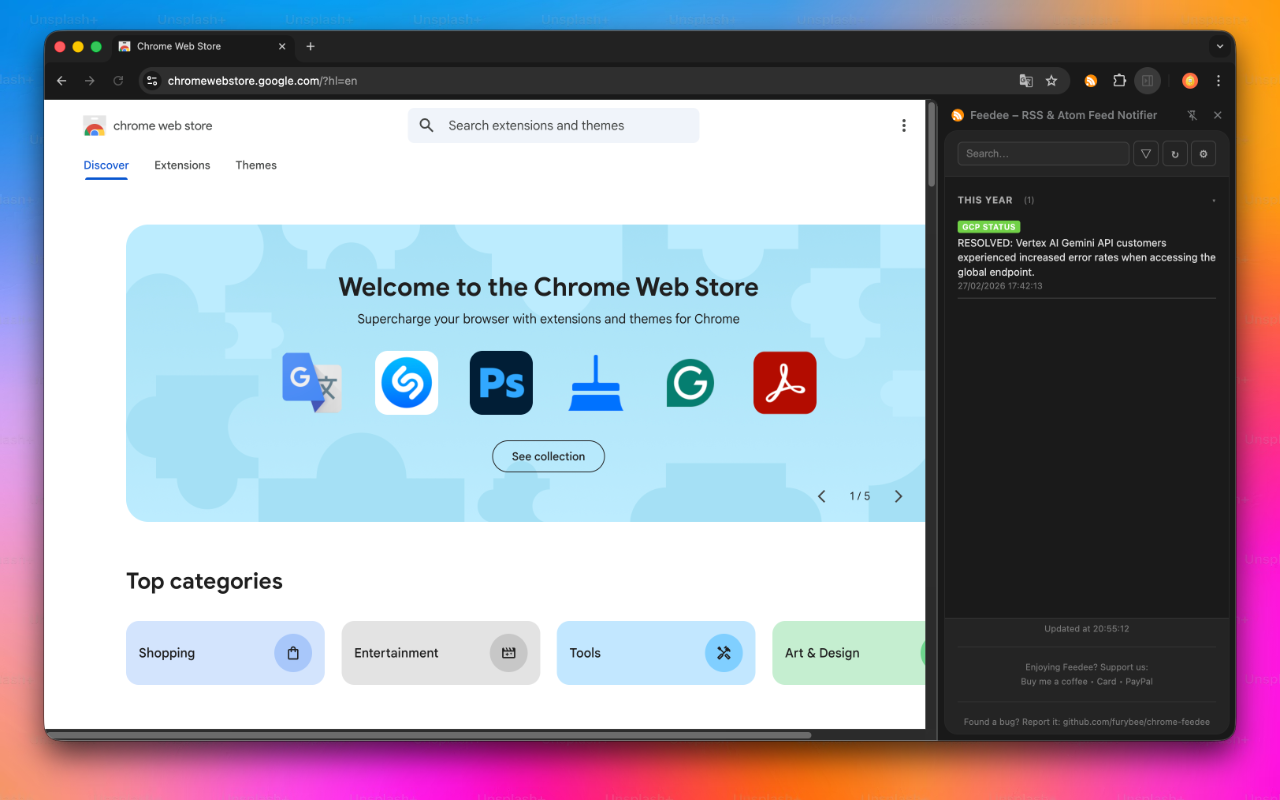
Feedee ist für alle gedacht, die eine Handvoll Feeds genau verfolgen: Statusseiten, Release Notes, Blogs, Nachrichten. Es gibt kein Konto und keinen Server dazwischen: Ihr Browser ruft die Feeds direkt ab.
Klicken Sie auf das Feedee-Symbol, um die Seitenleiste mit den neuesten Artikeln aus all Ihren Feeds zu öffnen.
Veröffentlicht ein Feed etwas Neues, zeigt Feedee eine Chrome-Benachrichtigung mit dem Namen des Feeds und dem Titel des Artikels.
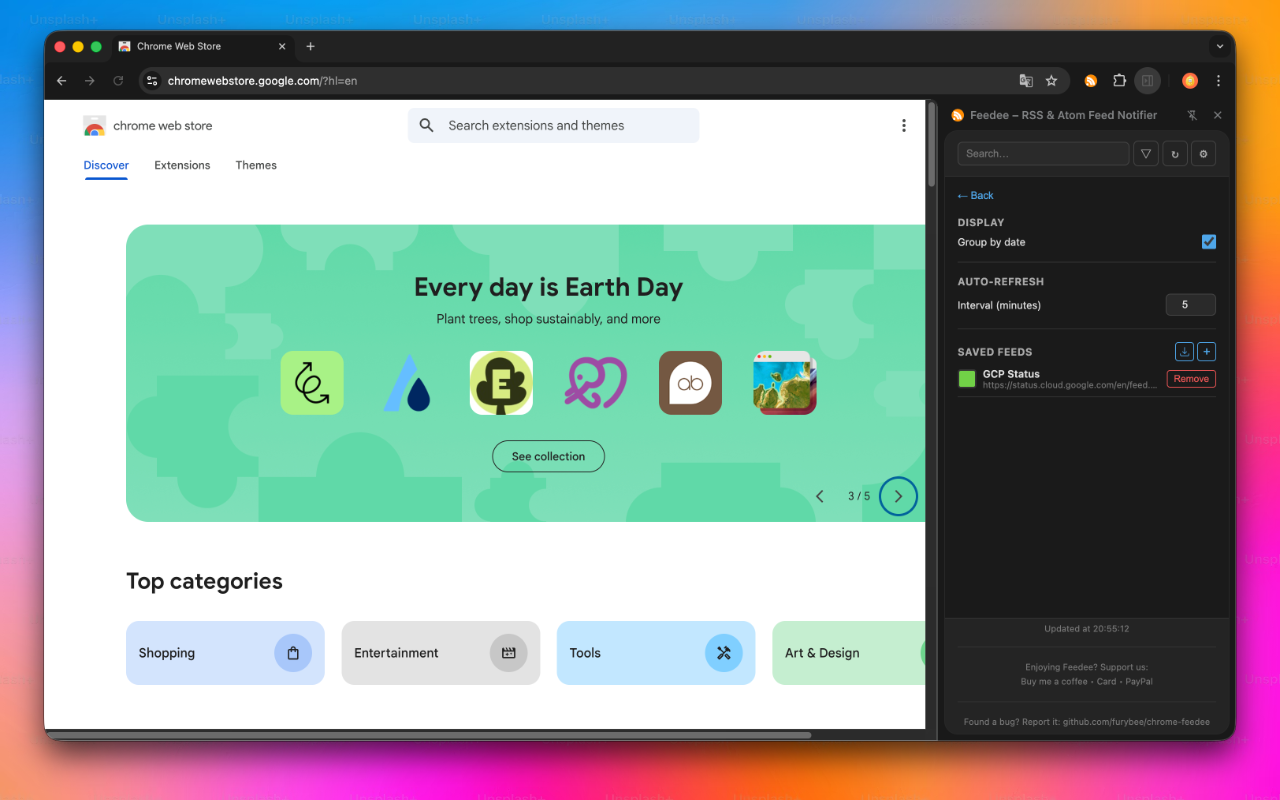
Feeds werden standardmäßig alle 5 Minuten geprüft; Sie können jedes Intervall von 1 bis 120 Minuten einstellen oder von Hand aktualisieren.
Durchsuchen Sie Artikel nach Stichwort, filtern Sie nach Feed, geben Sie jedem Feed ein farbiges Etikett und gruppieren Sie Artikel nach Datum: heute, diese Woche, diesen Monat, dieses Jahr.
Die Seitenleiste folgt der hellen oder dunklen Einstellung Ihres Systems.
Die Oberfläche ist auf Englisch und Französisch verfügbar.
alarmsIhre Feeds im gewählten Intervall prüfen.notificationsSie benachrichtigen, wenn ein Feed einen neuen Beitrag veröffentlicht.storageIhre Feeds und Einstellungen speichern.sidePanelDie Artikelliste in der Chrome-Seitenleiste anzeigen.*://*/*Ihre Feeds herunterladen, die auf jeder beliebigen Website liegen können.Feedee erhebt und sendet keine Daten. Der Eintrag im Chrome Web Store erklärt, dass Feedee Ihre Daten weder erhebt noch verwendet. Ihr Browser lädt die Feeds direkt von den jeweiligen Websites; Ihre Feed-Liste liegt im Chrome-Speicher.
Ja. Feedee ist im Chrome Web Store kostenlos und Open Source unter der MIT-Lizenz.
Ja. Fügen Sie die URL eines RSS- oder Atom-Feeds ein; beide Formate werden gelesen.
Standardmäßig alle 5 Minuten. In den Einstellungen können Sie jedes Intervall von 1 bis 120 Minuten wählen.
Ihre Feed-Liste wird im Synchronisierungsspeicher von Chrome abgelegt. Ist Chrome Sync aktiviert, erhalten Ihre anderen Computer, die mit demselben Chrome-Profil angemeldet sind, dieselbe Liste. Welche Artikel Sie schon gesehen haben, wird pro Gerät gespeichert.
Nein. Es gibt keine Registrierung und keinen Server: Feedee läuft vollständig in Ihrem Browser.
Auf GitHub unter github.com/furybee/chrome-feedee, unter der MIT-Lizenz.
 Tabee: Tab Modifier URL-Regeln, die Tabs umbenennen, ihr Symbol ändern, sie anpinnen, gruppieren, stummschalten und schützen und Duplikate schließen.
  Disable CSP Ein Klick entfernt die Content-Security-Policy-Header, während Sie eine Web-App testen; ein weiterer Klick stellt sie wieder her.
  DesignsSechs schlanke Farbdesigns für Chrome, von dunkel bis pastell.