Tabee: renombra, fija, agrupa y personaliza las pestañas de Chrome automáticamente
Tabee: Tab Modifier es una extensión gratuita y de código abierto para Chrome que cambia automáticamente el aspecto y el comportamiento de tus pestañas. Creas reglas que se comparan con la URL (contiene, empieza por, termina en, exacta o regex) y Tabee las aplica a cada pestaña que coincida: un título nuevo, un icono personalizado, fijarla, un grupo de pestañas, silenciarla, una confirmación antes de cerrarla o el cierre de duplicados. La usan 6.000 personas, tiene una valoración de 4,9/5 en Chrome Web Store con 39 valoraciones y su código es público en GitHub.
★ 4,9/5 en Chrome Web Store, 39 valoraciones6000 usuariosCódigo abierto (MIT)
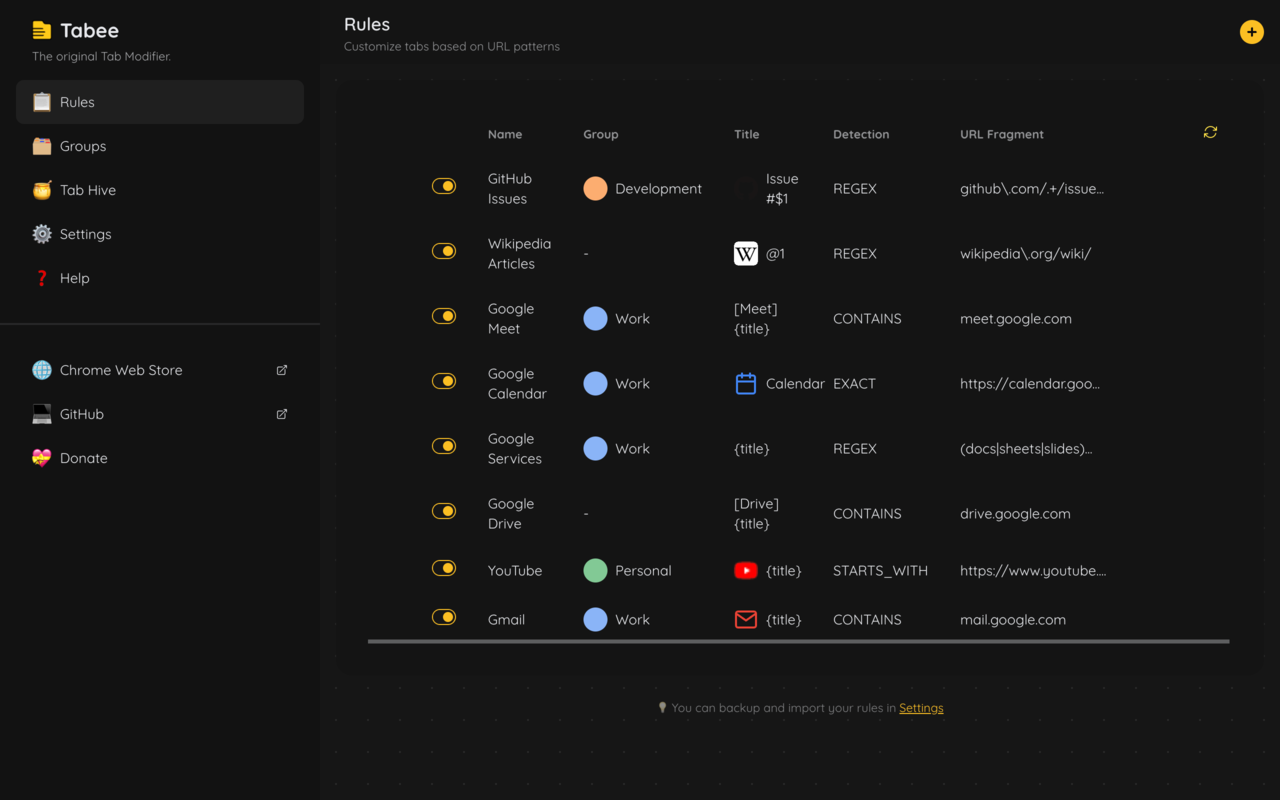
La lista de reglas: una fila por regla, con su grupo, título, detección y fragmento de URL.
Tabee nació de un desarrollador web que no paraba de confundir pestañas idénticas: las copias local, de staging y de producción del mismo sitio se titulaban todas «My awesome website». Una regla que añadía [DEV], [STAGING] o [PROD] al título lo resolvió, y la extensión creció a partir de ahí. Se publicó primero como Tab Modifier; Tabee es la misma extensión, reconstruida.
Todo en Tabee funciona con reglas. Cuando una pestaña se abre o se recarga, Tabee compara su URL con tus reglas empezando por el principio de la lista y aplica la primera que coincide. Tus reglas se quedan en tu navegador.
Qué puede hacer Tabee
Renombrar pestañas
Reescribe el título de cualquier pestaña. Usa {title} para el título original, {.css-selector} para extraer texto de la página, $1 para una parte de la URL capturada por el URL matcher y @1 para una parte del título capturada por el title matcher. Para un cambio puntual, haz clic derecho en cualquier parte de la página y elige Rename Tab (renombrar pestaña).
Ejemplo de regla
Detection
Contains
URL fragment
localhost
Title
[LOCAL] {title}
Una copia local de tu aplicación aparece como [LOCAL] My app.
Cambiar el icono de la pestaña (favicon)
Sustituye el favicon de un sitio por una de las viñetas de color o iconos de Chrome integrados, un emoji, la URL de una imagen o una imagen que pegues directamente en el campo (se convierte a base64 automáticamente).
Ejemplo de regla
Detection
Contains
URL fragment
staging.yourapp.com
Title
[STAGING] {title}
Icon
bullets > bullet-amber
Fijar pestañas automáticamente
Fija una pestaña en cuanto se abre, para los sitios que siempre tienes a mano: correo, calendario, documentación.
Ejemplo de regla
Detection
Contains
URL fragment
/docs/
Pinned
ON
Agrupar pestañas automáticamente
Crea grupos de pestañas con nombre y color, y envía a ellos las pestañas que coincidan. Tabee usa los grupos de pestañas propios de Chrome, así que puedes seguir contrayéndolos, moviéndolos o renombrándolos a mano.
Ejemplo de regla
Detection
Contains
URL fragment
app.yoursite.com
Title
[PROD] {title}
Group
Production
Proteger pestañas contra cierres accidentales
Una pestaña protegida pide confirmación antes de cerrarse o recargarse. Chrome solo muestra ese diálogo después de que hayas interactuado con la página (hecho clic o escrito en ella).
Ejemplo de regla
Detection
Starts with
URL fragment
https://docs.google.com/document/
Protected
ON
Una sola pestaña por sitio
Con Unique (única) activado, al abrir una segunda pestaña que coincide con la regla se cierra el duplicado, así conservas una sola pestaña de Gmail o de tu panel.
Ejemplo de regla
Detection
Starts with
URL fragment
https://mail.google.com
Unique
ON
Silenciar pestañas automáticamente
Silencia todas las pestañas de un sitio en cuanto se abren, ideal para webs de vídeo o redes sociales que empiezan a reproducir sonido solas.
Ejemplo de regla
Detection
Contains
URL fragment
youtube.com
Muted
ON
Tab Hive: cerrar pestañas inactivas y restaurarlas después
Opcional. Tab Hive cierra las pestañas que no has usado durante un tiempo determinado (30 minutos por defecto) y las guarda en una lista agrupada por dominio, que puedes buscar y restaurar desde el panel lateral. Las pestañas fijadas se omiten, y puedes excluir un dominio o una URL desde el menú del clic derecho.
Spot Search: encuentra cualquier pestaña o marcador
Pulsa Alt+Shift+E (Cmd+Shift+E en Mac) para buscar en todas las pestañas abiertas y los marcadores por título, URL o nombre de grupo de pestañas; después usa las flechas y Enter para saltar al resultado.
Unir todas las ventanas
Pulsa Alt+Shift+W (Cmd+Shift+W en Mac), o usa el menú del clic derecho, para traer todas las ventanas abiertas a la ventana actual. Los atajos se pueden cambiar en chrome://extensions/shortcuts.
Lightweight mode (modo ligero)
Desactiva Tabee en los dominios o patrones de URL que elijas, para sus reglas, para Tab Hive o para ambos, y deja intactas las aplicaciones web pesadas.
Importar, exportar y temas
Exporta tus reglas y grupos a un archivo JSON como copia de seguridad o para compartirlos, e importa un archivo para combinarlo con tus reglas o sustituirlas. La página de opciones tiene siete temas: Tabee, Dim, Dark, Halloween, Light, Cupcake y Valentine.
Cómo funciona una regla de Tabee
Name (nombre): una etiqueta para encontrar la regla en tu lista.
Detection (detección): cómo se compara la URL. Contains (contiene, la opción por defecto), Starts with (empieza por), Ends with (termina en), Exact (exacta) o Regex.
URL fragment (fragmento de URL): el texto o patrón que se busca, por ejemplo github.com o https://mail.google.com.
Acciones: cualquier combinación de título, icono, grupo, fijada, protegida, única y silenciada.
Las reglas se comprueban desde el principio de la lista cuando una pestaña se abre o se recarga; gana la primera que coincide, así que pon las reglas específicas por encima de las generales.
Chrome no incluye ninguna forma de renombrar una pestaña. Con Tabee instalado, haz clic derecho en cualquier parte de la página y elige Rename Tab para un cambio rápido. Para renombrar ese sitio siempre, abre Tabee, añade una regla con Contains y el dominio del sitio, y escribe el nuevo título; {title} conserva el título original dentro del tuyo.
Crea una regla de Tabee que coincida con el sitio y elige un icono: una viñeta de color o un icono de Chrome integrados, un emoji, la URL de una imagen o una imagen que pegues en el campo del icono. El nuevo icono sustituye al favicon en la barra de pestañas cada vez que se carga el sitio.
Añade una regla con Starts with y https://mail.google.com, y activa Pinned (fijada). Cada pestaña de Gmail se fija en cuanto se abre. Activa también Unique si quieres que Tabee cierre las pestañas de Gmail que sobren.
En la página Groups de Tabee, crea un grupo (por ejemplo «Work», en azul). Después añade una regla por sitio web, como Containsdocs.google.com, y elige ese grupo. Las pestañas nuevas de ese sitio se unen al grupo automáticamente. Una sola regla Regex como (docs|sheets|slides)\.google\.com puede cubrir varios sitios a la vez.
Activa Protected (protegida) en una regla para ese sitio. Chrome te pedirá confirmación antes de cerrar o recargar la pestaña. Chrome solo muestra este diálogo después de que hayas hecho clic o escrito en la página: es una norma del navegador, no un ajuste de Tabee.
Añade una regla con Contains y el dominio del sitio, por ejemplo youtube.com, y activa Muted (silenciada). Todas las pestañas de ese sitio se abren silenciadas; puedes seguir quitando el silencio a una desde el menú de la pestaña.
Da a cada entorno su propia regla: Containsstaging.yourapp.com con el título [STAGING] {title} y un icono de viñeta ámbar, y Containsyourapp.com con [PROD] {title} y una viñeta roja. Deja la regla de staging por encima de la de producción, porque gana la primera que coincide.
El lugar de Tabee entre las extensiones de pestañas
Las extensiones de pestañas resuelven problemas distintos. Tabee es un modificador de pestañas: cambia el aspecto y el comportamiento de cada pestaña abierta a partir de reglas. Los gestores de espacios de trabajo y de sesiones, como Workona, Toby, OneTab o Tab Session Manager, guardan y reabren conjuntos de pestañas. Son complementarios.
Tipo de herramienta
Qué hace
Ejemplos
Elígela si
Modificador de pestañas
Renombra, cambia el icono, fija, agrupa, silencia y protege pestañas automáticamente, con reglas sobre la URL
Tabee
Tienes muchas pestañas abiertas y quieres reconocerlas y organizarlas sin hacerlo a mano
Gestor de espacios de trabajo
Guarda conjuntos de pestañas como espacios de trabajo o colecciones entre los que puedes cambiar
Workona, Toby
Cambias de un proyecto a otro y quieres reabrir un conjunto completo de pestañas de una vez
Lista de pestañas
Convierte las pestañas abiertas en una lista que puedes restaurar más tarde
OneTab
Quieres aparcar decenas de pestañas y cerrarlas por ahora
Gestor de sesiones
Guarda y restaura ventanas y sesiones completas
Tab Session Manager
Quieres instantáneas de tus ventanas para restaurarlas más tarde
Elige Tabee cuando el problema sea encontrar y reconocer pestañas: títulos idénticos, sitios que siempre fijas, pestañas que cierras por error, duplicados, pestañas ruidosas. Tabee no guarda espacios de trabajo ni sesiones con nombre.
Puedes combinar Tabee con un gestor de sesiones o de espacios de trabajo. Tabee actúa sobre cada pestaña cuando se carga, así que las pestañas reabiertas por otra extensión recuperan tus títulos, iconos y grupos.
Capturas de pantalla
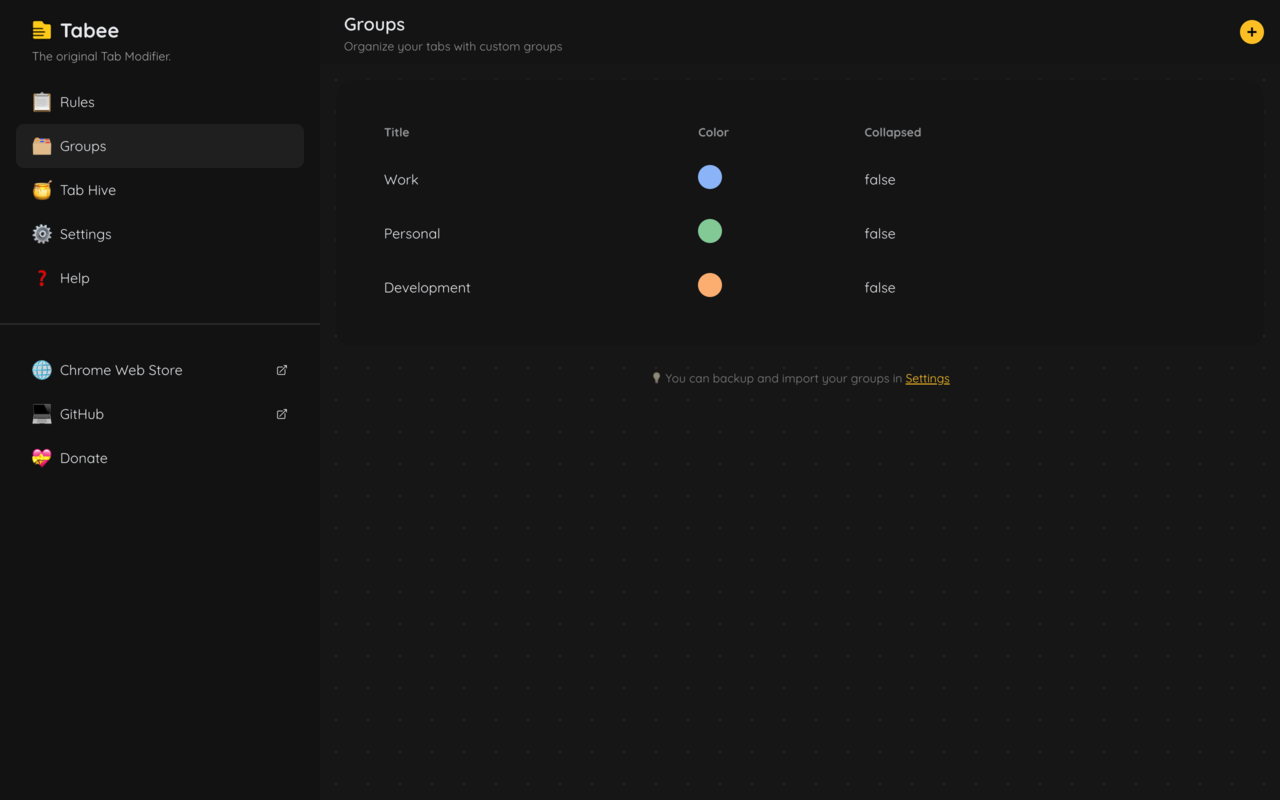
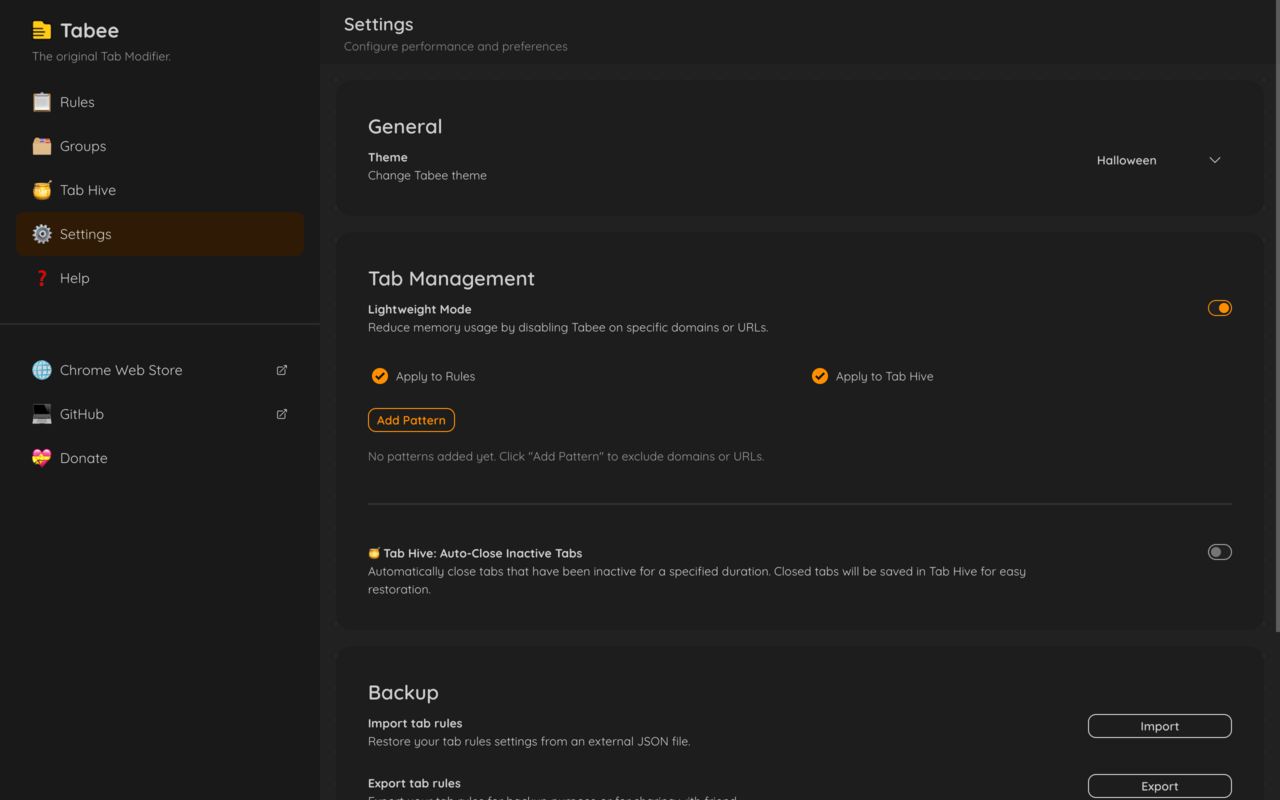
La lista de reglas: una fila por regla, con su grupo, título, detección y fragmento de URL.Grupos: grupos de pestañas de Chrome con nombre y color a los que las reglas pueden enviar pestañas.Ajustes: tema de la página de opciones, modo ligero, Tab Hive e importación/exportación.
Haz clic en el icono de Tabee en la barra de herramientas (fíjalo desde el menú de la pieza de puzle si no lo ves), o haz clic derecho sobre él y elige Options (Opciones).
Haz clic en + para añadir una regla: elige una detección, escribe un fragmento de URL y selecciona las acciones que quieras.
Abre o recarga una pestaña que coincida: la regla se aplica al instante.
tabsLeer la URL y el título de tus pestañas para compararlos con las reglas, y fijarlas o silenciarlas.
tabGroupsCrear grupos de pestañas y mover a ellos las pestañas que coincidan.
storageGuardar tus reglas y ajustes en tu navegador.
contextMenusAñadir las opciones del clic derecho: Rename Tab, Merge All Windows y las acciones de Tab Hive.
scriptingAñadir la confirmación «¿seguro?» a las pestañas protegidas.
sidePanelMostrar el panel lateral con acciones rápidas y Tab Hive.
bookmarksBuscar en tus marcadores con Spot Search.
alarmsComprobar una vez por minuto si hay pestañas inactivas cuando Tab Hive está activado.
http://*/*, https://*/*Cambiar el título y el icono dentro de las páginas que visitas (sitios http y https).
Privacidad
Tabee no recopila ni envía tus datos. Su ficha en Chrome Web Store declara que no recopila ni usa tus datos, y su código abierto no contiene analíticas ni servidor remoto: las reglas, los grupos y los ajustes se guardan localmente en tu navegador (chrome.storage.local).
Conviene saber
Las páginas del sistema de Chrome (chrome://) están protegidas, así que ninguna extensión puede modificarlas.
Los archivos locales (file:///) solo funcionan después de activar Allow access to file URLs (permitir el acceso a URLs de archivo) en los detalles de Tabee, en chrome://extensions.
El navegador bloquea los iconos con una ruta file://; usa la URL de una imagen, pega la imagen o usa un data URI.
Sí. Tabee es el nuevo nombre de Tab Modifier, del mismo autor, con la misma ficha en Chrome Web Store y el mismo repositorio de GitHub. Su ficha la presenta como «the original Tab Modifier reborn» (el Tab Modifier original, renacido).
Sí. El código se publica con licencia MIT en github.com/furybee/chrome-tab-modifier, donde el proyecto tiene 701 estrellas. Cada cambio pasa por comprobaciones automáticas de malware, secretos y dependencias.
No. Tabee no tiene analíticas y no se comunica con ningún servidor propio. Tus reglas se guardan localmente en tu navegador. Las únicas peticiones de red que puede provocar son las que configures tú, como cargar un icono personalizado desde la URL de una imagen.
Para cambiar el título y el icono de una página, Tabee tiene que ejecutar un pequeño script dentro de esa página, y no puede saber de antemano a qué sitios apuntarán tus reglas. Lee la URL de la pestaña para encontrar las reglas que coinciden y el título de la página para reescribirlo; el resto del texto de la página solo se lee cuando uno de tus títulos usa un selector CSS.
No. Las versiones actuales guardan las reglas en el almacenamiento local de cada ordenador, así que la sincronización de Chrome no las copia. Para usar las mismas reglas en otro dispositivo, expórtalas a un archivo JSON desde Settings (ajustes) e importa ese archivo allí.
Abre Settings (ajustes) en Tabee y haz clic en Export para descargar tus reglas y grupos en JSON. Usa Import para restaurarlos, ya sea combinándolos con tus reglas actuales o sustituyéndolas.
Sí. Elige Regex como detección para comparar las URLs con un patrón. El URL matcher y el title matcher también aceptan una regex, y sus grupos de captura se pueden reutilizar en el título como $1 o @1. Tabee rechaza los patrones que se sabe que bloquean el navegador (ReDoS), como los cuantificadores anidados.
Tabee funciona en los navegadores basados en Chromium. Brave y Arc lo instalan desde Chrome Web Store. Microsoft Edge puede instalarlo desde Chrome Web Store después de permitir las extensiones de otras tiendas; todavía no está en Microsoft Edge Add-ons. No hay versión para Firefox ni Safari.
Tabee es pequeño (308 KiB) y aplica las reglas cuando una pestaña se carga o cambia su título. Si una aplicación web pesada debe quedar al margen, añádela al Lightweight mode (modo ligero) y Tabee la omitirá. Tab Hive también puede cerrar por ti las pestañas inactivas, lo que libera memoria.