Les articles dans le panneau latéral
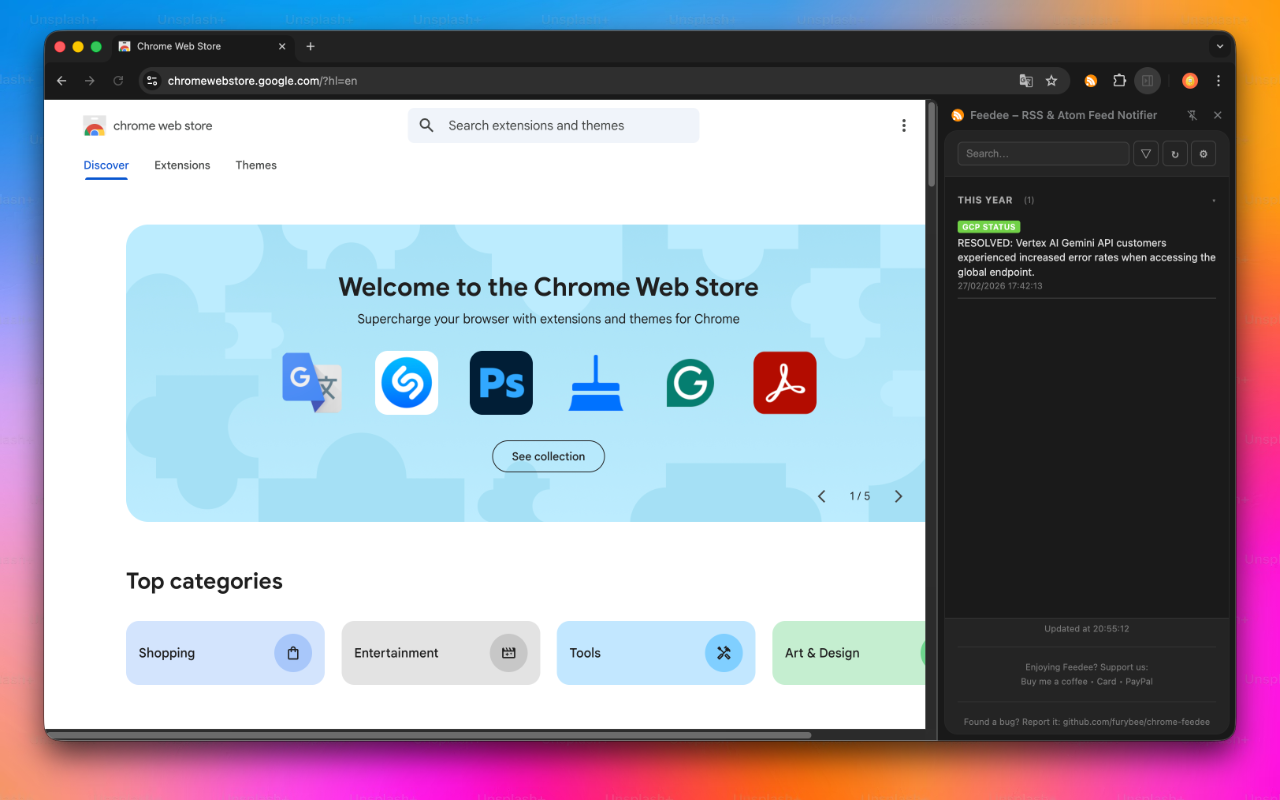
Cliquez sur l'icône Feedee pour ouvrir le panneau latéral avec les derniers articles de tous vos flux.

Feedee est un notificateur de flux RSS et Atom pour Chrome, gratuit et open source. Ajoutez les flux que vous suivez : Feedee les vérifie à intervalle régulier (toutes les 5 minutes par défaut), affiche une notification pour chaque nouvel article et liste tous les articles dans le panneau latéral du navigateur, où vous pouvez les rechercher, les filtrer par flux et les regrouper par date.
Feedee est pensée pour celles et ceux qui suivent de près quelques flux : pages de statut, notes de version, blogs, actualités. Pas de compte ni de serveur intermédiaire : votre navigateur récupère les flux directement.
Cliquez sur l'icône Feedee pour ouvrir le panneau latéral avec les derniers articles de tous vos flux.
Quand un flux publie quelque chose de nouveau, Feedee affiche une notification Chrome avec le nom du flux et le titre de l'article.
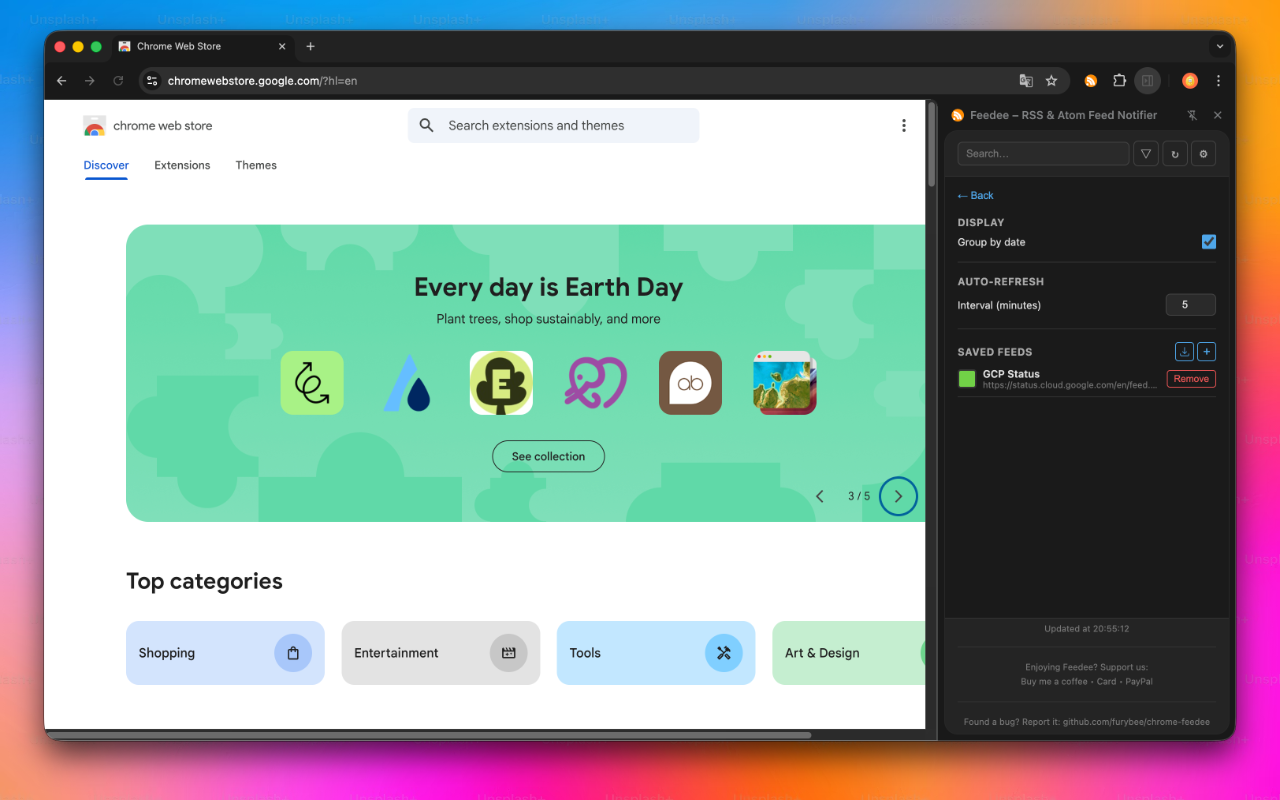
Les flux sont vérifiés toutes les 5 minutes par défaut ; vous pouvez choisir n'importe quel intervalle de 1 à 120 minutes, ou actualiser à la main.
Recherchez des articles par mot-clé, filtrez par flux, attribuez une étiquette de couleur à chaque flux et regroupez les articles par date : aujourd'hui, cette semaine, ce mois-ci, cette année.
Le panneau latéral suit le réglage clair ou sombre de votre système.
L'interface est disponible en anglais et en français.
alarmsVérifier vos flux selon l'intervalle choisi.notificationsVous prévenir quand un flux publie un nouvel article.storageEnregistrer vos flux et vos réglages.sidePanelAfficher la liste des articles dans le panneau latéral de Chrome.*://*/*Télécharger vos flux, qui peuvent être hébergés sur n'importe quel site.Feedee ne collecte ni n'envoie vos données. Sa fiche sur le Chrome Web Store déclare qu'elle ne collecte ni n'utilise vos données. Votre navigateur télécharge les flux directement depuis leurs sites ; votre liste de flux est conservée dans le stockage de Chrome.
Oui. Feedee est gratuite sur le Chrome Web Store et open source sous licence MIT.
Oui. Collez l'URL d'un flux RSS ou Atom : les deux formats sont lus.
Toutes les 5 minutes par défaut. Vous pouvez choisir n'importe quel intervalle de 1 à 120 minutes dans les réglages.
Votre liste de flux est enregistrée dans le stockage synchronisé de Chrome : si la synchronisation Chrome est activée, vos autres ordinateurs connectés au même profil Chrome reçoivent la même liste. Les articles déjà vus sont mémorisés séparément sur chaque appareil.
Non. Pas d'inscription ni de serveur : Feedee fonctionne entièrement dans votre navigateur.
Sur GitHub, à l'adresse github.com/furybee/chrome-feedee, sous licence MIT.
 Tabee: Tab Modifier Des règles par URL qui renomment les onglets, changent leur icône, les épinglent, les groupent, coupent leur son, les protègent et ferment les doublons.
  Disable CSP Un clic retire les en-têtes Content-Security-Policy pendant que vous testez une application web ; un autre clic les rétablit.
  ThèmesSix thèmes de couleur légers pour Chrome, du sombre au pastel.