Activación con un clic
Haz clic en el icono de la extensión para desactivar CSP; vuelve a hacer clic para activarlo. El icono se ve en color mientras CSP está desactivado y en gris cuando CSP está activo.
Disable CSP es una extensión gratuita y de código abierto para Chrome pensada para desarrolladores y testers web. Un clic en su icono de la barra de herramientas quita las cabeceras Content-Security-Policy de las páginas que cargas, para que los scripts, estilos o frames bloqueados puedan ejecutarse mientras depuras; un segundo clic las vuelve a poner. Un icono en color indica que CSP está desactivado.
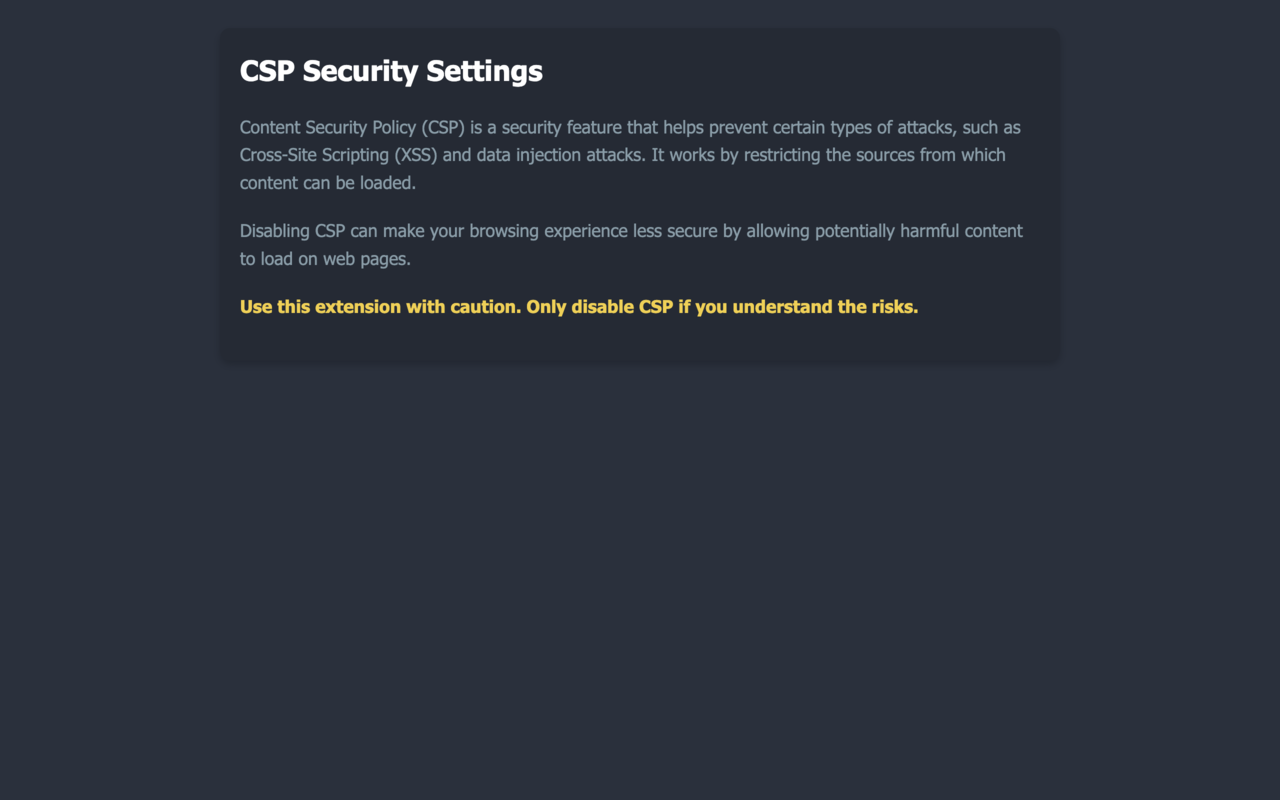
Content-Security-Policy (CSP) es una cabecera de seguridad que indica al navegador desde qué orígenes puede cargar una página scripts, estilos y frames. Protege a los usuarios contra el cross-site scripting (XSS), pero también estorba cuando inyectas un script de depuración, pruebas un widget de terceros o analizas un sitio.
Usa Disable CSP solo para pruebas y desarrollo, y desactívalo cuando termines: mientras está activado, la protección CSP desaparece en todos los sitios que visitas.
Haz clic en el icono de la extensión para desactivar CSP; vuelve a hacer clic para activarlo. El icono se ve en color mientras CSP está desactivado y en gris cuando CSP está activo.
Elimina Content-Security-Policy, X-Content-Security-Policy y X-WebKit-CSP de las respuestas de páginas y frames, mediante las reglas declarativeNetRequest de Chrome.
El estado activado/desactivado se guarda en el almacenamiento de Chrome, así que se mantiene tras reiniciar el navegador. Comprueba el icono antes de navegar con normalidad.
La extensión y su página de opciones están disponibles en inglés y en francés.
declarativeNetRequestQuitar las cabeceras CSP de las respuestas mediante una regla de red de Chrome.declarativeNetRequestWithHostAccessAplicar esa regla a los sitios que visitas.storageRecordar si CSP está desactivado en este momento.activeTabAcceso temporal a la pestaña actual, concedido solo cuando haces clic en el icono de la barra de herramientas.<all_urls>Actuar en todos los sitios, porque las cabeceras CSP pueden venir de cualquier sitio.Disable CSP no recopila ni envía ningún dato. Su ficha en Chrome Web Store declara que no recopila ni usa tus datos, y su código solo guarda un ajuste de activado/desactivado.
Sí. Es gratuito en Chrome Web Store y de código abierto con licencia MIT.
Una cabecera de respuesta que indica desde dónde puede cargar una página scripts, estilos, imágenes y frames. Los navegadores bloquean todo lo que quede fuera de esa lista, lo que frena muchos ataques de cross-site scripting (XSS).
Solo para pruebas. Sin CSP, las páginas pierden una capa de protección contra los scripts inyectados. Desactiva la extensión en cuanto termines y no la dejes activada para la navegación diaria.
No. Cuando está activada, las cabeceras CSP se eliminan en todas las páginas y frames que cargas. Por eso el icono cambia de color: muestra de un vistazo que CSP está desactivado en todas partes.
No. Quita la CSP enviada como cabeceras de respuesta HTTP. Una política escrita en la página como <meta http-equiv="Content-Security-Policy"> forma parte del HTML y no se modifica.
En GitHub, en github.com/furybee/chrome-disable-csp, con licencia MIT.
 Tabee: Tab Modifier Reglas por URL que renombran pestañas, cambian sus iconos, las fijan, agrupan, silencian y protegen, y cierran los duplicados.
  Feedee Revisa tus feeds RSS y Atom, te avisa de las entradas nuevas y las muestra en el panel lateral.
  TemasSeis temas de color ligeros para Chrome, de los oscuros a los pastel.