साइड पैनल में आर्टिकल
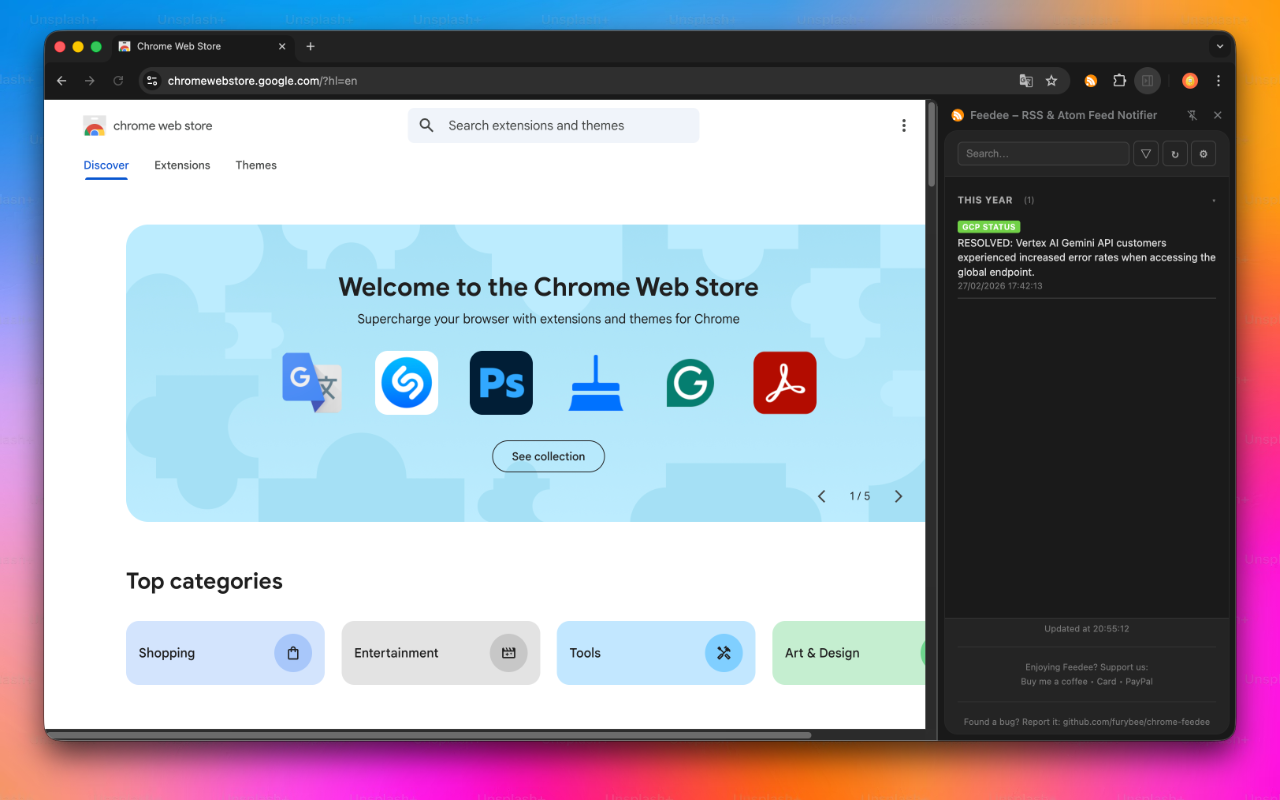
अपनी सभी फ़ीड के ताज़ा आर्टिकल के साथ साइड पैनल खोलने के लिए Feedee आइकन पर क्लिक करें।

Feedee, Chrome के लिए एक मुफ़्त, ओपन सोर्स RSS और Atom फ़ीड नोटिफ़ायर है। जिन फ़ीड को आप फ़ॉलो करते हैं उन्हें जोड़ें, और Feedee उन्हें तय समय पर जांचता है (डिफ़ॉल्ट रूप से हर 5 मिनट), हर नई पोस्ट के लिए नोटिफ़िकेशन दिखाता है और सारे आर्टिकल ब्राउज़र के साइड पैनल में दिखाता है, जहां आप उन्हें खोज सकते हैं, फ़ीड के हिसाब से फ़िल्टर कर सकते हैं और तारीख के हिसाब से ग्रुप कर सकते हैं।
Feedee उन लोगों के लिए बना है जो कुछ गिनी-चुनी फ़ीड पर बारीकी से नज़र रखते हैं: स्टेटस पेज, रिलीज़ नोट्स, ब्लॉग, न्यूज़। न कोई अकाउंट है, न बीच में कोई सर्वर: आपका ब्राउज़र फ़ीड सीधे डाउनलोड करता है।
अपनी सभी फ़ीड के ताज़ा आर्टिकल के साथ साइड पैनल खोलने के लिए Feedee आइकन पर क्लिक करें।
जब कोई फ़ीड कुछ नया पब्लिश करती है, तो Feedee फ़ीड के नाम और आर्टिकल के टाइटल के साथ Chrome नोटिफ़िकेशन दिखाता है।
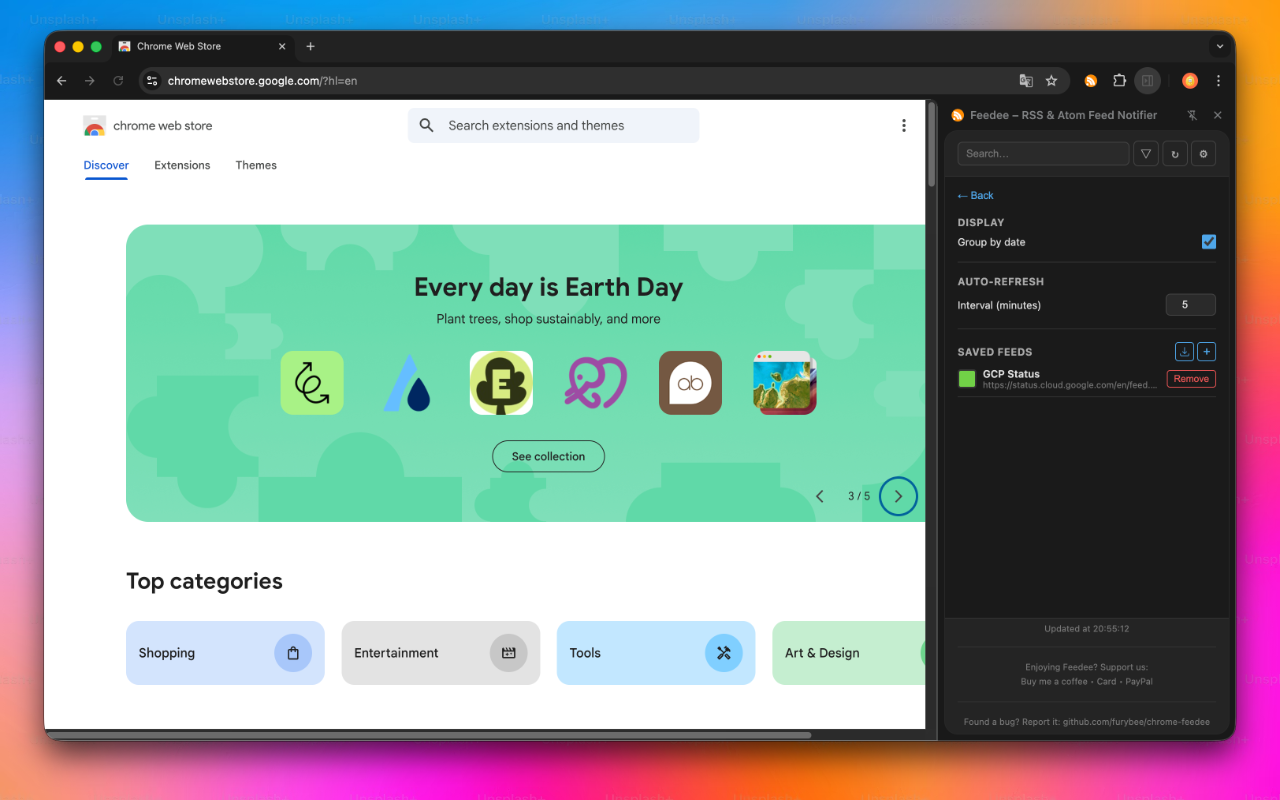
फ़ीड डिफ़ॉल्ट रूप से हर 5 मिनट में जांची जाती हैं; आप 1 से 120 मिनट तक कोई भी इंटरवल सेट कर सकते हैं, या हाथ से रिफ़्रेश कर सकते हैं।
कीवर्ड से आर्टिकल खोजें, फ़ीड के हिसाब से फ़िल्टर करें, हर फ़ीड को रंगीन टैग दें, और आर्टिकल को तारीख के हिसाब से ग्रुप करें: आज, इस हफ़्ते, इस महीने, इस साल।
साइड पैनल आपके सिस्टम की लाइट या डार्क सेटिंग के हिसाब से चलता है।
इंटरफ़ेस अंग्रेज़ी और फ़्रेंच में उपलब्ध है।
alarmsआपके चुने हुए इंटरवल पर आपकी फ़ीड जांचना।notificationsकिसी फ़ीड में नई पोस्ट आने पर आपको बताना।storageआपकी फ़ीड और सेटिंग सेव करना।sidePanelChrome साइड पैनल में आर्टिकल की लिस्ट दिखाना।*://*/*आपकी फ़ीड डाउनलोड करना, जो किसी भी वेबसाइट पर हो सकती हैं।Feedee आपका डेटा न इकट्ठा करता है, न कहीं भेजता है। इसकी Chrome वेब स्टोर लिस्टिंग में घोषित है कि यह आपका डेटा इकट्ठा या इस्तेमाल नहीं करता। आपका ब्राउज़र फ़ीड सीधे उनकी वेबसाइटों से डाउनलोड करता है; आपकी फ़ीड लिस्ट Chrome स्टोरेज में रहती है।
हां। Feedee, Chrome वेब स्टोर पर मुफ़्त है और MIT लाइसेंस के तहत ओपन सोर्स है।
हां। RSS या Atom फ़ीड का URL पेस्ट करें; दोनों फ़ॉर्मेट पढ़े जाते हैं।
डिफ़ॉल्ट रूप से हर 5 मिनट। सेटिंग में आप 1 से 120 मिनट तक कोई भी इंटरवल चुन सकते हैं।
आपकी फ़ीड लिस्ट Chrome sync स्टोरेज में सेव होती है, इसलिए अगर Chrome Sync चालू है, तो उसी Chrome प्रोफ़ाइल से साइन इन किए गए आपके दूसरे कंप्यूटरों को भी वही लिस्ट मिलती है। कौन-से आर्टिकल आप देख चुके हैं, यह हर डिवाइस पर अलग रखा जाता है।
नहीं। न कोई साइन-अप है, न कोई सर्वर: Feedee पूरी तरह आपके ब्राउज़र में चलता है।
GitHub पर github.com/furybee/chrome-feedee पर, MIT लाइसेंस के तहत।
 Tabee: Tab Modifier URL पर आधारित रूल जो टैब का नाम और आइकन बदलते हैं, उन्हें पिन, ग्रुप, म्यूट और सुरक्षित करते हैं, और डुप्लिकेट बंद करते हैं।
  Disable CSP वेब ऐप टेस्ट करते समय एक क्लिक से Content-Security-Policy हेडर हटते हैं; दूसरे क्लिक से वापस आते हैं।
  थीमChrome के लिए छह हल्की कलर थीम, डार्क से लेकर पेस्टल तक।